Fortsæt til indhold

Kodi har revolutioneret måden, vi konsumerer underholdning på vores mobile enheder. Denne open-source medieafspiller giver dig fuld kontrol over dit mediebibliotek.
Med over 10 millioner downloads fra Google Play Store har platformen etableret sig som en førende løsning til streaming og organisering af media-indhold. Den er efterfølgeren til det velkendte Xbox Media Center.
Denne guide vil føre dig gennem hele processen fra start til slut. Vi dækker både den simple installation via officielle kanaler og alternative metoder for enheder uden Play Store-adgang.
Uanset om du ønsker at se lokale filer eller streame indhold fra nettet, vil Kodi på din android device give dig en alsidig underholdningsoplevelse. Platformen understøtter film, musik, billeder og meget mere.
Vi vil også gennemgå vigtige sikkerhedsaspekter og tips til optimering. Dette inkluderer tilføjelse af add-ons og brug af VPN til beskyttelse af privatliv.
Hovedpunkter
- Kodi er en gratis, open-source medieafspiller til Android-enheder
- Platformen har over 10 millioner installationer på Google Play Store
- Guiden dækker både Play Store-installation og manuel APK-metode
- Kodi understøtter streaming af film, musik, TV-serier og billeder
- Sikkerhedsaspekter og VPN-anvendelse vil blive gennemgået
- Artiklen er velegnet til både begyndere og erfarne brugere
- Processen beskrives trin for trin fra download til færdig opsætning
Introduktion til Kodi og Android
Android-enheder kombineret med Kodi skaber en perfekt platform for personlig underholdning. Denne kombination giver dig fleksibilitet til at organisere og streame dit medieindhold på en måde, der passer til din livsstil.
Hvad er Kodi?
Kodi startede som Xbox Media Center (XBMC) og har udviklet sig til en alsidig open-source medieafspiller. Softwaren fungerer som et centralt nav for al din digitale underholdning.
Du kan organisere film, musik, TV-serier og billeder i et enkelt interface. Platformen leveres uden indbygget content, så du selv tilføjer dine egne mediefiler.
Det er vigtigt at forstå, at Kodi kun er designet til lovligt indhold. Team Kodi understreger: “At se eller lytte til ulovligt eller piratkopieret indhold er ikke godkendt.”
Hvorfor vælge Android til mediestreaming?
Android tilbyder bred kompatibilitet med forskellige devices som smartphones og tablets. Denne alsidighed gør det nemt at use kodi på flere platforme.
Med Android får du let access til dit mediebibliotek overalt. Systemets åbne natur understøtter også udvidelser gennem forskellige apps og tjenester.
Denne fleksibilitet kombineret med kodi android integration skaber en stærk løsning til moderne underholdningsbehov.
Fordele ved at bruge Kodi på en Android-enhed
Kodi transformerer din Android-enhed til en alsidig underholdningsstation med utallige muligheder. Denne kombination giver dig adgang til en verden af streaming og medieorganisation, der passer perfekt til moderne brugere.
Prisfri streaming og fleksibilitet
En af de mest attraktive fordele er, at platformen er helt gratis. Du betaler ingen abonnementsgebyrer for at use kodi på dine devices. Den tilbyder streaming i imponerende kvalitet, inklusive HD og 4K-opløsning.
Android-enheders fleksibilitet betyder, at du kan nyde dit content på smartphones, tablets eller TV-bokse. Medieafspilleren følger dig overalt, hvilket gør den ideel til rejser eller daglig transport.
Økosystemet af add-ons er Kodi’s største styrke. Hundredvis af tilføjelser giver adgang til film, shows, live sport og musik. Hver add-on tilbyder et stort galleri af content, der tilpasses dine præferencer.
Den åbne kodi android integration muliggør samspil med andre apps på din enhed. Dette skaber en sammenhængende oplevelse, hvor alt dit medieindhold er centraliseret.
How to install Kodi on android/smartphone
At få Kodi på din Android-telefon er en hurtig og ligetil procedure. Uanset din tekniske erfaring, kan denne installation gennemføres på få minutter.
Der findes primært to veje til at gennemføre denne process. Den første og mest populære metode er via Google Play Store. Den anden mulighed er manuel download af APK-filen.
Trin-for-trin installationsguide
For de fleste brugere er Play Store-metoden den sikreste og enkleste løsning. App-butikken håndterer automatisk opdateringer og sikkerhed.
Hvis din android device ikke har adgang til Play Store, kan du downloade direkte fra Kodis officielle hjemmeside. Denne tilgang giver mere kontrol over installing kodi.
Hele processen tager typisk mellem 5-10 minutter. Det afhænger af din internetforbindelse og enhedens hastighed.
Efter fuldført installation vil du have et fuldt funktionsdygtigt mediecenter klar til konfiguration. De næste steps vil føre dig gennem begge metoder i detaljer.
Installation via Google Play Store og APK-download
To metoder står til rådighed for at få Kodi på din Android-enhed. Den første vej går gennem den officielle Google Play Store, mens den anden involverer manuel download af APK-filen.

Valget afhænger primært af, om din enhed har adgang til Play Store. Begge tilgange giver dig den fulde Kodi app med alle funktioner.
Installation fra Google Play Store
Denne metode er den simpleste for de fleste brugere. Åbn Google Play på din device, søg efter “Kodi” og tryk på installer-knappen.
Processen kræver kun en aktiv Google-konto og internetforbindelse. Hele installationen tager typisk under et minut.
En stor fordel ved at get Kodi fra Google Play Store er automatiske opdateringer. Din app forbliver altid ajour med de nyeste funktioner.
Manuel APK-download og installation
For enheder uden Play Store-adgang skal du besøge Kodis officielle hjemmeside. Klik på download, vælg Android og vælg din ønskede version.
Der findes tre version-typer: Anbefalet (stabil), Pre-release (beta) og Development Builds. De fleste brugere bør vælge den anbefalede file.
Efter download finder du APK-filen i din downloadmappe. Tryk på den for at starte install processen. Husk at aktivere “Ukendte kilder” i sikkerhedsindstillingerne først.
Hver step i denne manuelle proces giver dig fuld kontrol over hvilken Kodi app version du får. Gentag bare steppene med nyere versioner for opdateringer.
Indstillinger og aktivering af ukendte kilder
Google har implementeret forskellige sikkerhedsniveauer for installation fra eksterne kilder. Denne beskyttelse sikrer, at din device kun modtager apps fra verificerede sources.
Før du kan gennemføre installation af Kodi via APK-fil, skal du justere dine sikkerhedssettings. Processen varierer mellem Android-versioner, hvilket påvirker hvor du finder unknown sources-indstillingen.
Sikkerhedsindstillinger for installation fra tredjeparts kilder
For ældre Android-versioner (før 8.0) aktiveres unknown sources globalt. Du finder indstillingen under Sikkerhed i systemsettings. Her slår du simpelthen funktionen til med en enkelt knap.
Fra Android 8.0 og nyere giver du tilladelse per app. Dette betyder, at du skal vælge hvilken app der må installere fra eksterne sources. For Android 10 navigerer du til Indstillinger > Apps og notifikationer > Særlig appadgang.
Vælg “Installer ukendte apps” og tillad din browser eller filhåndteringsapp. Denne granulaire tilgang beskytter din device bedre mod utilsigtede install-forsøg.
Efter at have fuldført Kodi-installationen, anbefales det at deaktivere tilladelsen igen. Dette minimerer risikoen for utilsigtet software på din enhed.
Når kodi installed er fuldført, kan du trykke på APK-filen fra din downloadmappe. Installationen starter umiddelbart, og du følger bare instruktionerne på screen.
Tilføjelse og konfiguration af mediebibliotek
Organisering af dine mediefiler bliver en intuitiv oplevelse med Kodis biblioteksfunktioner. Når du har installed kodi på din device, er næste step at tilføje dit media-indhold for at skabe et personligt underholdningscenter.

Fra hovedmenuen vælger du den kategori, der matcher dine files. For videoer klikker du på Videoer, derefter Filer og Tilføj videoer. Browseren giver adgang til mapper på din enhed eller netværkslagring.
Sådan tilføjes dine mediefiler i Kodi
Ved at klikke Gennemse navigerer du til den ønskede folder. Vælg mappen med dine videofiles og bekræft med OK. Giv din samling et beskrivende navn i feltet “Indtast et navn til denne mediekilde”.
Kodi spørger derefter om content-typen i mappen. Vælg Film for film eller TV-serier for shows. Denne indstilling hjælper med korrekt kategorisering gennem online databaser.
Efter bekræftelse scanner Kodi automatisk mappen. Processen henter metadata, plakater og plotbeskrivelser fra kilder som IMDb. Resultatet er et smukt organiseret bibliotek med alt information samlet ét sted.
Du kan tilføje flere mediekilder efter behov. både lokale mapper og netværksplaceringer. Dette giver dig fuld kontrol over dit content og skaber en central menu for al din underholdning.
Udvid din Kodi-oplevelse med add-ons
Det officielle Kodi-repository åbner døren til hundredvis af verificerede udvidelser. Disse tillægsprogrammer transformerer din medieafspiller til et alsidigt underholdningscenter.
Add-ons giver dig access til ekstra funktioner og streaming-tjenester. De tilføjer nye måder at nyde dit content på.
Officielle Kodi-add-ons via repository
Den sikreste metode er at bruge det official kodi-repository. Fra hovedmenuen navigerer du til Add-ons og vælger Download.
Her finder du kategorier som Video add-ons og Musik add-ons. Populære valg inkluderer YouTube og Pluto.tv til gratis shows.
Vælg den ønskede add-on og klik install. Hele processen tager kun få minutter.
Installation af tredjeparts add-ons
For avancerede brugere findes tredjeparts-udvidelser. Disse kræver først aktivering af “Ukendte kilder” i settings menuen.
Du skal tilføje eksterne sources via en zip-file. Denne metode giver adgang til flere things, men har sikkerhedsrisici.
Kodi Foundation anbefaler at holde sig til verificerede repository-tilføjelser. Dette sikrer lovligt indhold og stabil funktion.
Justering af add-on indstillinger
Efter installation kan du tilpasse hver add-on. Gå til “Mine add-ons” i hovedmenuen for at finde indstillingerne.
Her kan du ændre kvalitet, undertekster og bufferstørrelse. Disse indstillinger optimerer din streaming-oplevelse.
Tag dig time til at udforske forskellige muligheder. Den rigtige opsætning gør din use kodi-oplevelse personlig og effektiv.
Kodi og VPN: Sikr din streamingoplevelse
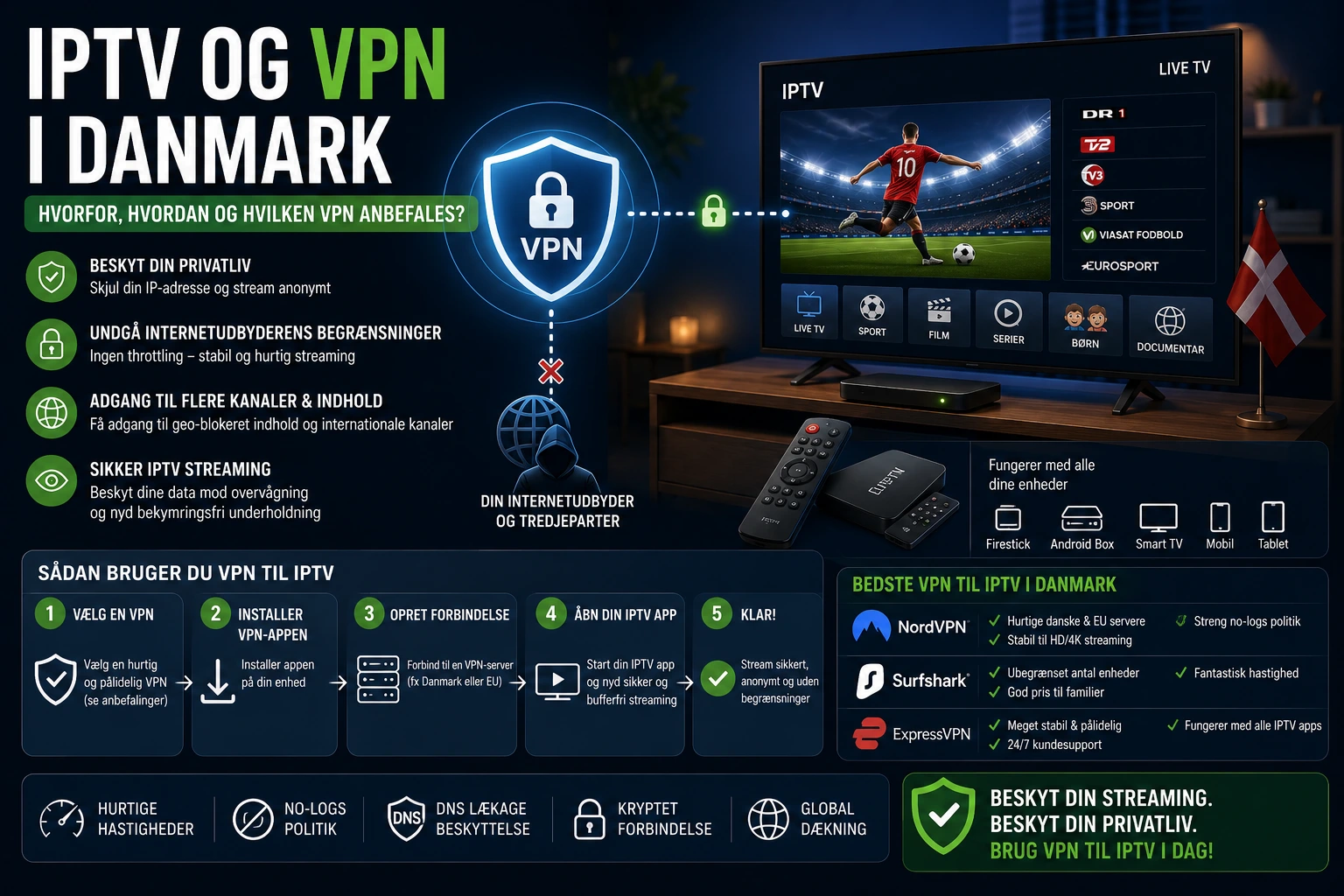
Et virtuelt privat netværk tilføjer et vigtigt sikkerhedslag til din Kodi-brug. Denne teknologi beskytter din online aktivitet mens du streamer indhold.
En VPN fungerer som en sikker tunnel mellem din enhed og internettet. Den krypterer al trafik og skjuler din rigtige IP-adresse.
Hvorfor bruge en VPN med Kodi?
Når du use vpn med din kodi android opsætning, får du flere fordele. Beskyttelse mod overvågning er den vigtigste.
Internetudbydere kan begrænse hastigheden ved streaming. En virtual private network forhindrer denne throttling.
Adgang til geo-begrænset indhold bliver også mulig. Mange streaming-tjenester er kun tilgængelige i bestemte lande.
| VPN-fordel | Beskrivelse | Værdi for Kodi-brugere |
|---|---|---|
| Kryptering | Beskytter al internettrafik | Forhindrer overvågning af streaming |
| IP-skjuling | Skjuler din rigtige placering | Adgang til internationalt indhold |
| Throttling-beskyttelse | Forhindrer hastighedsbegrænsning | Jævn streaming uden buffering |
Populære VPN-tjenester som NordVPN tilbyder dedikerede apps til android device. Opsætning tager kun få minutter.
Husk at en vpn ikke er en komplet sikkerhedsløsning. Den beskytter ikke mod malware eller ulovligt indhold.
For ren lokal medieafspilning er private network beskyttelse unødvendig. Kun online aktivitet kræver denne sikkerhed.
Konklusion
Med denne guide har du nu alle værktøjerne til at skabe dit personlige medieunivers på mobilen. Den komplette process fra download til opsætning er gennemgået i klare steps, så du kan begynde at use kodi med det samme.
Din android device er nu transformeret til et alsidigt underholdningscenter. Du kan organisere og streame alt dit medieindhold fra én platform. Husk at bruge kodi android ansvarligt med lovligt indhold.
Fleksibiliteten giver dig mulighed for at tilpasse oplevelsen præcis efter dine behov. Udforsk forskellige devices og streaming-muligheder for at maksimere potentialet. Med kodi android korrekt konfigureret, har du alt underholdning lige ved hånden.
FAQ
Kan jeg installere Kodi på enhver Android-telefon eller tablet?
Ja, de fleste enheder med Android 5.0 (Lollipop) eller nyere understøtter Kodi-appen. Du kan hente den direkte fra Google Play Butik eller via en APK-fil, hvis din enhed ikke har adgang til butikken.
Hvad betyder det at aktivere "Ukendte kilder" på min enhed?
Denne sikkerhedsindstilling i din Android-enheds menu giver dig tilladelse til at installere apps uden for Google Play Butikken, f.eks. når du downloader Kodi direkte fra den officielle hjemmeside. Husk at deaktivere indstillingen efter installation for at forbedre sikkerheden.
Er det nødvendigt at bruge en VPN-tjeneste sammen med Kodi?
Det anbefales på det kraftigste. En Virtual Private Network (VPN) sikrer din forbindelse og beskytter din privatliv, især når du tilgår streamingindhold eller tredjeparts-tilføjelser. Det hjælper med at skjule din online aktivitet.
Hvordan opdaterer jeg Kodi, når en ny version er tilgængelig?
Hvis du installerede via Play Butikken, sker opdateringer typisk automatisk. Ved manuel APK-installation skal du downloade den nyeste fil fra kodi.tv og gennemføre processen igen. Din konfiguration og mediefiler forbliver intakte.
Hvordan tilføjer jeg mine egne mediefiler, som film og TV-serier, til Kodi?
I Kodi-appens hovedmenu går du til “Filer” og vælger “Tilføj mediefiler”. Herefter peger du på den mappe på din enhed eller netværk, hvor dine mediefiler er gemt. Kodi scanner og organiserer derefter dit bibliotek.
Hvad er et repository, og hvordan bruger jeg det til at tilføje funktioner?
Et repository er en online kilde, der indeholder en samling af tilføjelser (add-ons). Du tilføjer en repositorys webadresse i Kodi’s indstillingsmenu for at få adgang til og installere officielle eller brugsklarerede tredjeparts-tilføjelser, der udvider appens funktionalitet.