Fortsæt til indhold

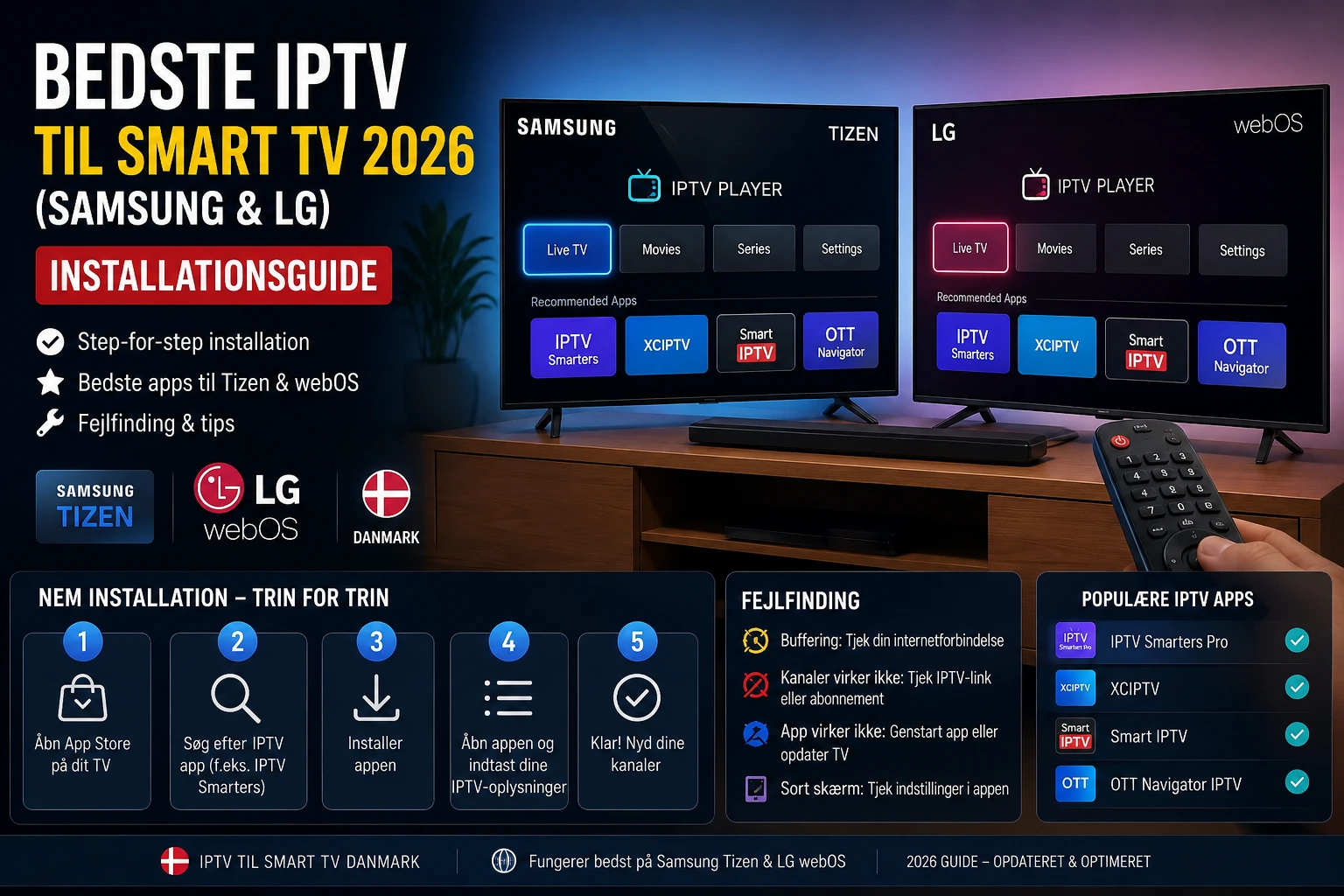
Ønsker du en alsidig platform til at streame dine yndlingskanaler? Smart IPTV er en populær afspiller, der giver dig adgang til live-tv og on-demand-indhold. Denne app fungerer på mange enheder, især Android-telefoner.
Det er vigtigt at forstå, at denne software ikke leverer indholdet selv. Den virker som en portal til den tjeneste, du abonnerer på. Du skal have et separat abonnement fra en IPTV-udbyder for at kunne se noget.
Denne vejledning vil hjælpe dig med hele processen. Vi gennemgår de nødvendige trin for at få din underholdning i gang. Du lærer om download, aktivering og tips til en problemfri oplevelse.
Hovedpunkter
- Smart IPTV er en afspiller-app, ikke en indholdsudbyder.
- Appen kræver et separat IPTV-abonnement for at fungere.
- Den er kompatibel med Android-telefoner og andre enheder.
- Aktivering kræver et engangsbeløb, men der er en gratis prøveperiode.
- Vejledningen dækker både standard download og avancerede metoder.
- Få praktiske råd for at undgå almindelige fejl under opsætningen.
Introduktion til Smart IPTV og Android enheder
At transformere din mobil til et personligt TV-univers er lettere end nogensinde før. Med den rette software kan du få adgang til et hav af underholdning direkte på din smartphone.
Hvad er Smart IPTV?
Smart IPTV fungerer som en bro mellem din udbyder og skærmen. Denne iptv player organiserer kanaler og film i en overskuelig menu.
Appen kræver et separat abonnement for at fungere korrekt. Den er kendt for sin stabilitet og kompatibilitet med mange enheder.
Fordele ved at bruge Android til IPTV
Android-enheder tilbyder fleksibilitet i streaming. Du kan nemt installere apps fra Google Play eller via sideloading.
Den intuitive grænseflade gør oplevelsen problemfri. Kraftfuld hardware sikrer glat afspilning af alt content.
| Platform | Kompatibilitet | Betalingsmodel | Brugervenlighed |
|---|---|---|---|
| Smart IPTV | Android, Smart TV, Firestick | Engangsbetaling | Høj |
| Andre IPTV apps | Varierende | Månedligt abonnement | Middel |
| Standard streaming | Alle enheder | Abonnement | Meget høj |
Denne iptv app har overlevet i branchen i mange år. Dens pålidelighed gør den til et populært valg blandt brugere.
Android-telefoner kombineret med den rigtige device skaber den perfekte streaming-oplevelse. Du får adgang til global underholdning lige ved hånden.
How to install Smart IPTV on android/ smartphone
Download af den populære afspiller-app er en hurtig proces. Den mest direkte metode er gennem den officielle google play store. Dette sikrer, at du får den verificerede version.
Først skal din enhed være tændt og forbundet til internettet. Find derefter play store-ikonet på din home screen. Åbn butikken for at komme i gang.
Brug search baren øverst på screenen. Skriv “Smart IPTV” for at finde den rigtige iptv app. Vælg den korrekte app fra resultatlisten.
Tryk på knappen med teksten click install. Downloaden starter nu med det samme. Processen tager typisk kun et øjeblik.
Når installing smart iptv er færdig, findes appen i dit app-bibliotek. Du kan også føje den direkte til din startskærm. Nu er du klar til opsætning.
| Metode | Kompleksitet | Sikkerhed | Anbefaling |
|---|---|---|---|
| Google Play Store | Lav | Høj | Førstevalg |
| Sideloading (APK) | Mellem | Mellem | Alternativ |
| Tredjeparts butikker | Lav | Lav | Ikke anbefalet |
Denne step-for-step guide gør det nemt at komme i gang. Den officielle butik er den sikreste vej frem. Appen opdateres automatisk for en optimal oplevelse.
Opsætning og aktivering af Smart IPTV
Nu er appen på plads, og det er tid til den afgørende setup. Denne proces forbinder din afspiller med den iptv subscription, du har valgt.

Uanset om du bruger en smartphone eller en stor skærm, følges smart iptv-konfigurationen af de samme grundlæggende step.
Første skridt: Find og noter MAC-adressen
Åbn smart iptv fra din home screen. På velkomstskærmen vises en unik mac address. Denne kode er din enheds identifikation.
Skriv addressen ned omhyggeligt. Den er altafgørende for at uploade din kanalliste korrekt til devicetet.
Indtastning af MAC-adresse og tilføjelse af afspilningsliste
Gå nu til siptv.app/mylist i en browser på en computer eller telefon. Indtast den noterede mac address i det angivne felt.
Herefter tilføjer du din playlist. Du kan indsætte en M3U-url eller bruge Xtream Codes med login-oplysninger.
Klik på “Upload” for at gemme listen. Valget “Save Online” sikrer, at din playlist forbliver tilgængelig, selvom du geninstallerer appen.
Genstart herefter smart iptv. Din kanalliste indlæses nu automatisk, og du er klar til at streame.
Efter denne setup har du en gratis prøveperiode. For fuld adgang kræves en engangsbetaling. Denne subscription gælder pr. enhed og aktiveres let.
Husk, at en ændring af mac address eller en nulstilling kan kræve en ny aktivering. Gem din playlist online for en mere stabil oplevelse.
Installation på forskellige enheder og platforme
Amazon Firestick og Android TV-enheder giver dig mulighed for at nyde Smart IPTV på storskærm. Processen afviger dog fra den på en smartphone.
Den populære afspiller er ikke direkte tilgængelig i alle officielle app-butikker. Dette betyder, at sideloading ofte er nødvendigt.

Smart TV, Firestick og Android TV
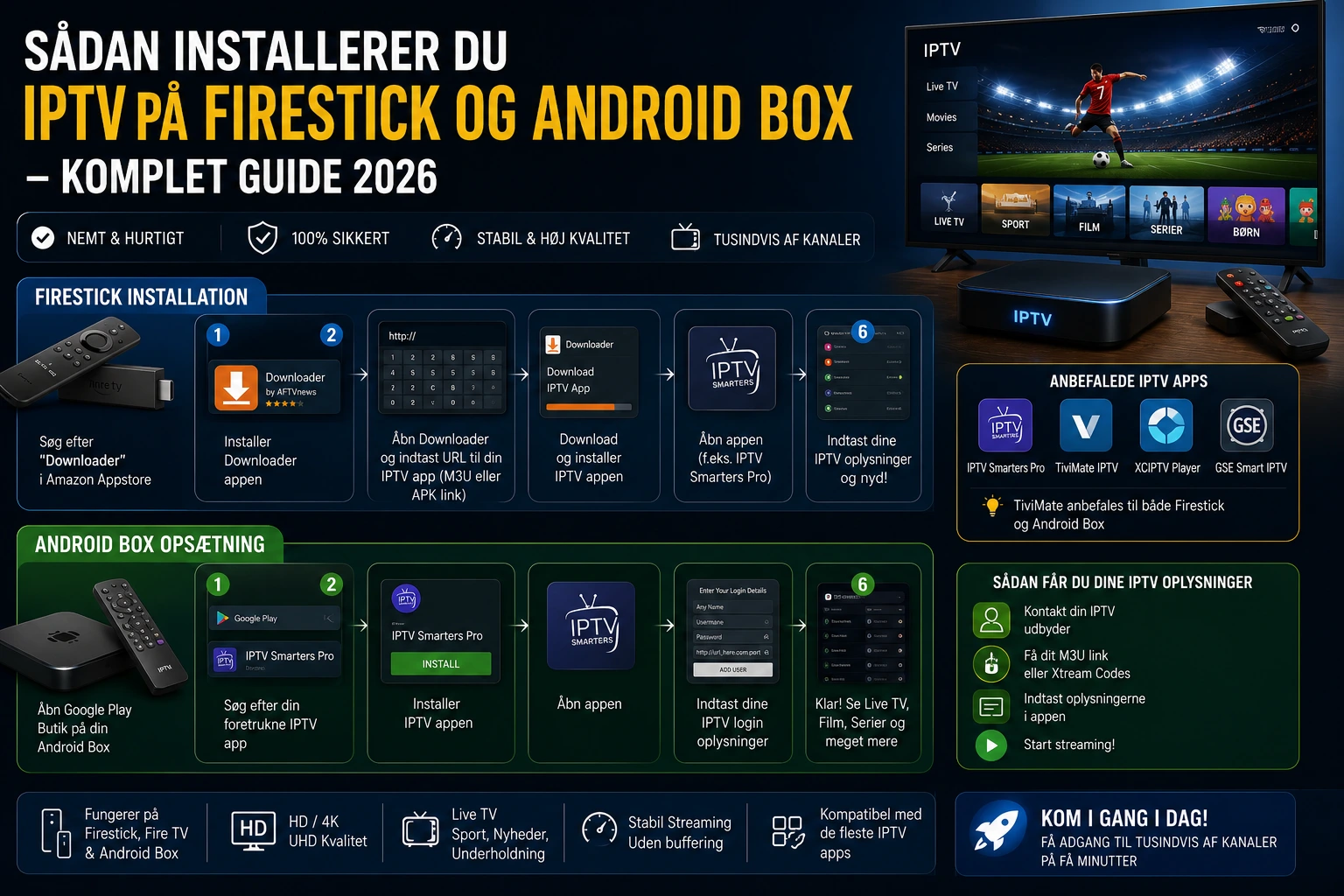
For din Amazon Firestick skal du først aktivere developer options. Gå til Indstillinger > Min Fire TV > Udviklerindstillinger.
Tænd for “Apps fra ukendte kilder”. Dette er et vigtigt sikkerhedsstep for at fortsætte.
Dernæst skal du hente Downloader appen fra Amazons egen butik. Brug search-funktionen til at finde den.
At tillade installationer fra ukendte kilder åbner for større fleksibilitet, men kræver også øget opmærksomhed på, hvor filerne hentes fra.
Særlige installationskrav og sideloading-metoder
I Downloader appen indtaster du den officielle URL fra siptv.app. Tryk på Go for at hente APK-filen.
Når download er færdig, skal du click install. Efter et øjeblik vil appen være klar på din device.
På Android TV-enheder kan situationen være anderledes. I nogle regioner findes appen direkte i Google Play Butik.
| Platform | Installationsmetode | Opdateringer |
|---|---|---|
| Amazon Firestick | Sideloading via Downloader | Manuel |
| Android TV (Google Play) | Direkte download | Automatisk |
| Android TV (Sideloading) | APK-fil fra USB/network | Manuel |
Husk altid at hente APK-filer fra officielle kilder. Dette beskytter din device mod potentielle trusler.
Enheder som NVIDIA Shield følger samme princip. Valget af metode afhænger af din specifikke model og region.
Forberedelse og tips til en problemfri installation
For at sikre en problemfri brug af din nye IPTV-afspiller, er det vigtigt at have de rette forudsætninger på plads. Korrekt forberedelse sparer tid og frustration under opsætningen.
Du skal have et aktivt abonnement fra en iptv provider. Denne subscription giver dig adgang til content via enten M3U-link eller Xtream Codes. En stabil internetforbindelse er altafgørende for god streaming kvalitet.
Anvendelse af VPN for sikker streaming
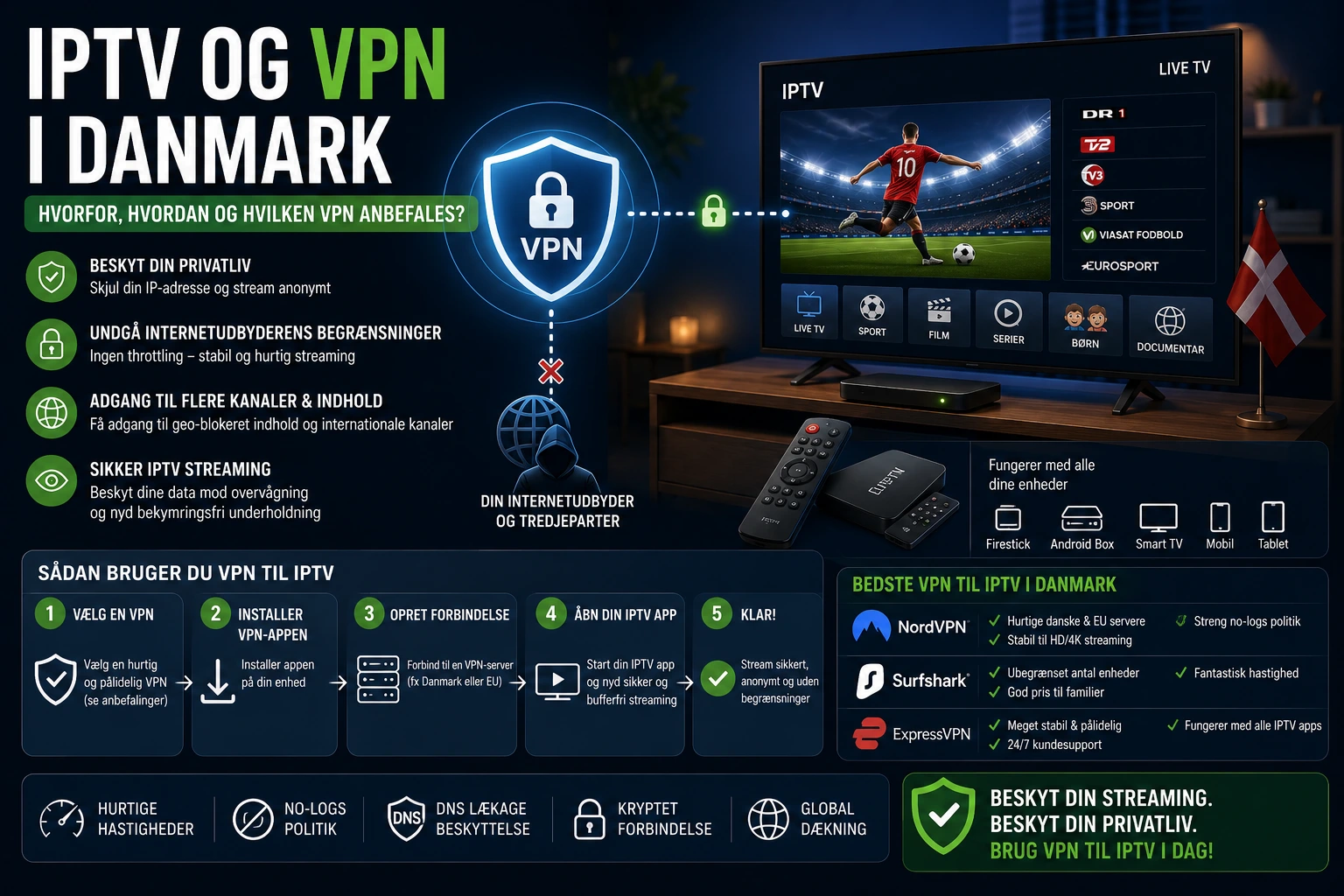
En VPN kan forbedre din iptv oplevelse betydeligt. Den beskytter din streaming trafik og kan omgå begrænsninger fra internetudbydere.
Mange iptv service udbydere anbefaler VPN til stabil forbindelse. Det sikrer privatliv og forhindrer buffering under afspilning.
Fejlfinding og almindelige installationsproblemer
Hvis din playlist ikke indlæses, skal du kontrollere address information. Genstart appen efter upload og brug “Save Online” options.
Buffering skyldes ofte svag internetforbindelse. Brug 5GHz Wi-Fi eller Ethernet til bedre performance. Problemer med smart iptv kommer sjældent fra appen selv.
| Problemtype | Løsning | Forebyggelse |
|---|---|---|
| Tom skærm | Verificer MAC-adresse | Gem playlist online |
| Buffering | Forbedr internetforbindelse | Brug VPN service |
| Manglende content | Tjek iptv provider | Valider abonnement |
Denne guide hjælper med setup på alle devices. De fleste udfordringer løses med grundig forberedelse før installation.
Overvejelser om abonnementsmodel og aktiveringsgebyr
Forståelse af prismodellen er afgørende for at få fuldt udbytte af din streaming-oplevelse. Smart IPTV adskiller sig fra mange konkurrenter med sin klare og gennemskuelige tilgang til betaling.
Prøveperiode og engangsbetaling
Du får en hel uge til at teste softwaren uden omkostninger. Denne iptv service giver dig mulighed for at evaluere alle funktioner grundigt. Efter syv dage skal du foretage et valg.
For at fortsætte adgangen skal du betale et engangsbeløb. Gebyret er på €5,49 pr. device. Dette er en permanent aktivering uden månedlige subscription gebyrer.
Aktiveringsprocessen er ligetil. Besøg siptv.app/activation og indtast din enheds unikke address. Fuldfør betalingen via sikre kanaler som PayPal.
Det er vigtigt at huske, at denne app kun er en afspiller. Du skal stadig have et aktivt abonnement fra en iptv provider for at streame content.
| Betalingstype | Smart IPTV | Andre Apps |
|---|---|---|
| Opkrav | Engangsbetaling | Månedligt abonnement |
| Pris på lang sigt | Meget lav | Høj |
| Forpligtelse | Ingen | Langsigtet |
Genstart appen efter betaling for at låse alle funktioner op. Hver step i processen er designet for at være brugervenlig. Hvis du skifter enhed, skal du muligvis genaktivere med den nye MAC-adresse.
Konklusion
Succesfuld implementering af en IPTV-løsning kræver både den rigtige software og korrekt opsætning. Denne guide har gennemgået hele processen for smart iptv, fra download til aktivering.
Du har lært at finde denne pålidelige iptv player i officielle butikker. Processen med at install smart iptv på dine devices er nu klar. Opsætning af mac address og playlist sikrer adgang til dit content.
Husk at smart iptv kun er afspilleren. Et gyldigt abonnement fra en IPTV-udbyder er nødvendigt for streaming. Brug altid VPN for sikkerhed under afspilning.
Den gratis prøveperiode giver dig tid til at teste appen grundigt. De fleste problemer løses ved at kontrollere playlist og internetforbindelse.
Med denne viden kan du nu nyde smart iptv på din android-enhed. Korrekt forberedelse giver en problemfri oplevelse med dit personlige underholdningsunivers.
FAQ
Kan jeg installere Smart IPTV appen direkte fra Google Play Butik på min smartphone?
Ja, på de fleste Android-telefoner kan du finde og installere appen direkte i Google Play Butik. Søg blot efter “Smart IPTV” i søgefeltet for at komme i gang med streaming.
Hvad er min enheds MAC-adresse, og hvorfor skal jeg bruge den til opsætning?
Din MAC-adresse er en unik identifikator for din enhed. Du skal indtaste den på Smart IPTV’s officielle hjemmeside for at aktivere din afspilningsliste og få adgang til dit IPTV-indhold.
Hvad gør jeg, hvis Smart IPTV ikke er tilgængelig i Play Store på min enhed?
Hvis appen ikke er tilgængelig, kan du downloade APK-filen direkte fra Smart IPTV’s hjemmeside. Du skal muligvis aktivere “Udviklerindstillinger” på din skærm for at tillade installation fra ukendte kilder.
Er der en gratis prøveperiode eller et aktiveringsgebyr for appen?
Appen har en engangsaktiveringsgebyr for at bruge tjenesten. Den tilbyder typisk en gratis prøveperiode, så du kan teste streamingkvaliteten med din IPTV-udbyder før betaling.
Kan jeg bruge Smart IPTV på en Amazon Firestick?
Absolut. Da Firestick kører på Fire OS, som er en Android-baseret platform, kan du installere appen via sideloading ved hjælp af en Downloader-app for at nyde IPTV på din tv-skærm.
Hvordan tilføjer jeg en afspilningsliste eller M3U URL efter installation?
Når appen er installeret, skal du gå til indstillingerne og vælge “Tilføj afspilningsliste”. Her kan du indtaste den M3U URL, du har modtaget fra din IPTV-udbyder, for at loade dit indhold.
Hvilke forholdsregaler bør jeg tage for en sikker streamingoplevelse?
For at beskytte din privacy og omgå geografiske begrænsninger anbefales det at bruge en pålidelig VPN-tjeneste, når du streamer indhold gennem din IPTV-udbyder.