Fortsæt til indhold

Denne omfattende vejledning viser dig den enkle metode til at få IPTV til at køre på dine Apple-enheder. Uanset om du bruger en iPhone eller iPad, vil denne proces gøre din mobilenhed til et komplet underholdningscenter.
Med den rigtige opsætning kan du nyde adgang til tusindvis af kanaler og on-demand indhold direkte fra din lomme. Vi gennemgår hele processen fra start til slut på en klar og forståelig måde.
Guiden dækker både grundlæggende trin og avancerede indstillinger. Du lærer om de mest populære apps til streaming og hvordan du optimerer din oplevelse. Systemkrav og sikkerhedstips inkluderet for en problemfri konfiguration.
Selv som nybegynder vil du kunne følge med og opnå succes med din nye underholdningsløsning. Processen er designet til at være brugervenlig og effektiv fra første klik.
Vigtige pointer
- Få din mobilenhed til at fungere som et komplet TV-system
- Adgang til live TV og on-demand indhold overalt
- Nem konfiguration selv for begyndere
- Populære apps til streaming på iOS-platformen
- Vigtige sikkerhedsforanstaltninger at overveje
- Optimering af streamingkvalitet og hastighed
- Problemfri opsætning fra start til slut
Introduktion og Forudsætninger
En vellykket IPTV-oplevelse starter med at have de rigtige værktøjer og forståelse klar. Denne sektion dækker de grundlæggende elementer, du skal kende.
Hvad er SS IPTV?
Internet Protocol Television repræsenterer en moderne tilgang til tv-underholdning. Teknologien leverer kanaler og video direkte via netværksforbindelse.
Denne metode erstatter traditionelle broadcast-systemer med internetbaseret distribution. Brugere får adgang til live sendinger, film og serier på deres egne præmisser.
Flexibiliteten giver mulighed for at streame indhold overalt med internetadgang. Portabilitet og personlig tilpasning er centrale fordele ved denne løsning.
Systemkrav og Nødvendige Forudsætninger
For optimal ydeevne skal din enhed opfylde specifikke krav. Disse garantier stabil afspilning og fuld funktionalitet.
| Krav | Minimum | Anbefalet |
|---|---|---|
| iOS version | 12.0 | 15.0 eller nyere |
| Internet hastighed | 10 Mbps (HD) | 25 Mbps (4K) |
| Lagerplads | 500 MB | 1 GB+ |
Kvaliteten af din streamingoplevelse afhænger direkte af netværksstabilitet og udbyderens infrastruktur.
Et aktivt abonnement fra en pålidelig leverandør er essentielt. Denne service giver adgang til kanalpakker og on-demand indhold.
Appens funktioner inkluderer EPG-support og avancerede indstillinger. Disse værktøjer forbedrer brugeroplevelsen markant.
How to install SS IPTV on ios/iPhone/ iPad
Med de rette værktøjer på plads, er det tid til at komme i gang med konfigurationen af din IPTV-løsning. Processen er ligetil og følger et logisk flow fra start til slut.
Download og Installation fra App Store
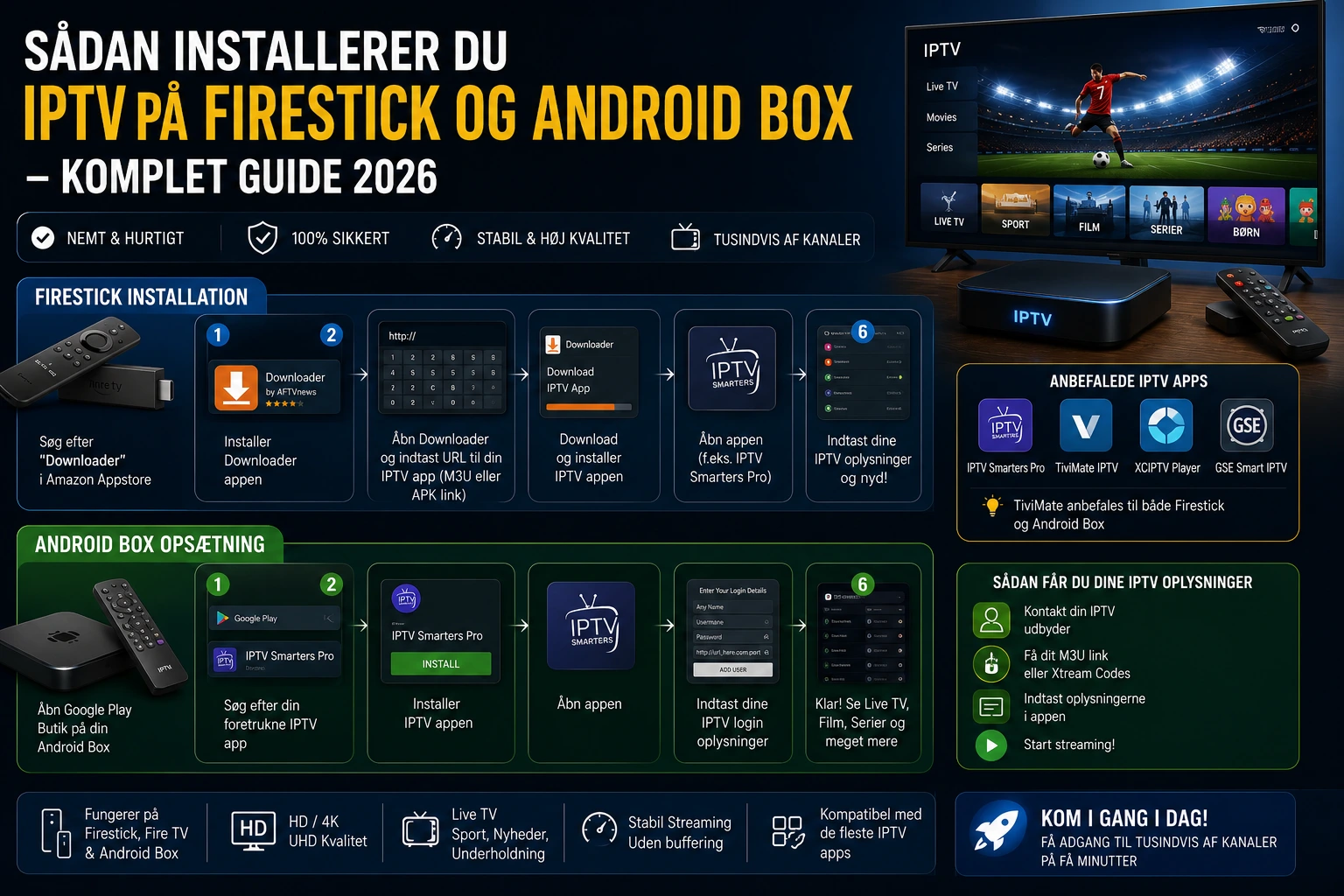
Første skridt er at finde en passende IPTV-afspiller i App Store. Populære valg inkluderer GSE Smart IPTV, IPTV Smarters Lite og IBO Player Pro. Søg efter appens navn og tryk på install-knappen for at hente den ned.
Efter downloaden er fuldført, åbner du programmet for at begynde opsætningen. De fleste apps har en intuitiv grænseflade, der guider dig gennem processen.
Opsætning af M3U URL og Tilføjelse af Playlist
Næste fase involverer tilføjelsen af din playliste. Du skal bruge den M3U URL, som din udbyder har sendt til dig via e-mail. I apps som GSE Smart IPTV navigerer du til “Remote Playlist” og trykker på plus-knappen.
Vælg “Add M3U URL” og indtast den korrekte adresse. Appen vil derefter indlæse alle tilgængelige kanaler og on-demand indhold. For yderligere vejledning om IPTV-konfiguration kan du konsultere detaljerede ressourcer.
Husk at gemme dine loginoplysninger sikkert, da de er essentielle for fremtidig brug. Efter korrekt indtastning vil din nye underholdningsplatform være klar til brug.
Avancerede Funktioner og Tilpasningsmuligheder
Moderne IPTV-apps tilbyder et væld af tilpasningsmuligheder, der transformerer din enhed til et personligt underholdningscenter. Disse avancerede funktioner giver dig fuld kontrol over din streamingoplevelse.

Brug af EPG og Elektronisk Program Guide
Den elektroniske programguide er en essentiel funktion i kvalitets-apps. Den giver dig en detaljeret oversigt over programlægningen for de næste 7 dage.
Med automatisk kanalscanning opdateres din programguide regelmæssigt. Du kan se starttidspunkter, varighed og beskrivelser direkte på skærmen.
| EPG Funktion | Fordel | Konfiguration |
|---|---|---|
| 7-dages oversigt | Planlægning af seeroplevelse | Automatisk eller manuel URL |
| Påmindelsesfunktion | Går ikke glip af yndlingsprogrammer | Indstilles per program |
| Programkategorisering | Nem navigation gennem indhold | Baseret på kanaltype |
Tilpasning af Kanallayout og Tema
De fleste apps giver dig mulighed for at ændre kanallayout efter dine præferencer. Du kan vælge mellem liste-, gitter- eller gruppevisning.
Personlige favoritter-lister gør det hurtigt at få adgang til dine mest sete kanaler. Temaer og farveskemaer i indstillingerne skræddersyer appens udseende.
Avancerede funktioner som Picture-in-Picture mode muliggør multitasking. Du kan se dit program i et lille vindue mens du bruger andre apps.
Troubleshooting og Fejlfinding
Når streamingoplevelsen ikke lever op til forventningerne, er det vigtigt at have en struktureret tilgang til problemløsning. De fleste tekniske udfordringer har simple løsninger, der kan genoprette den optimale funktionalitet.

Håndtering af Buffering og Streaming Problemer
Buffering er et almindeligt problem, der ofte skyldes netværksbegrænsninger. Test først din internet hastighed for at sikre, at den opfylder minimumskravene.
Hvis din forbindelse er langsom, kan du reducere videoopløsningen i appens indstillinger. Genstart din router eller skift til et andet netværk for at forbedre streaming kvaliteten.
Fejlfinding ved Forbindelses- og Installationsfejl
Hvis playlisten ikke indlæses, kontroller at URL‘en er indtastet korrekt. Verificer også at dit abonnement hos din IPTV provider er aktivt.
For app problemer som nedbrud eller sort skærm, opdater til den seneste version. Genstart din enhed eller geninstaller programmet for at løse midlertidige fejl.
Kontakt din provider hvis problemerne vedvarer efter disse grundlæggende løsninger. En stabil internet forbindelse er afgørende for problemfri stream afgang.
Sikkerhed, Optimering og Netværksindstillinger
At sikre en stabil og sikker streamingoplevelse kræver opmærksomhed på netværks- og sikkerhedsindstillinger. Denne sektion dækker essentielle tiltag for at beskytte din privatliv samt optimere din enheds ydelse.
Vigtigheden af VPN og Sikkerhedsforanstaltninger
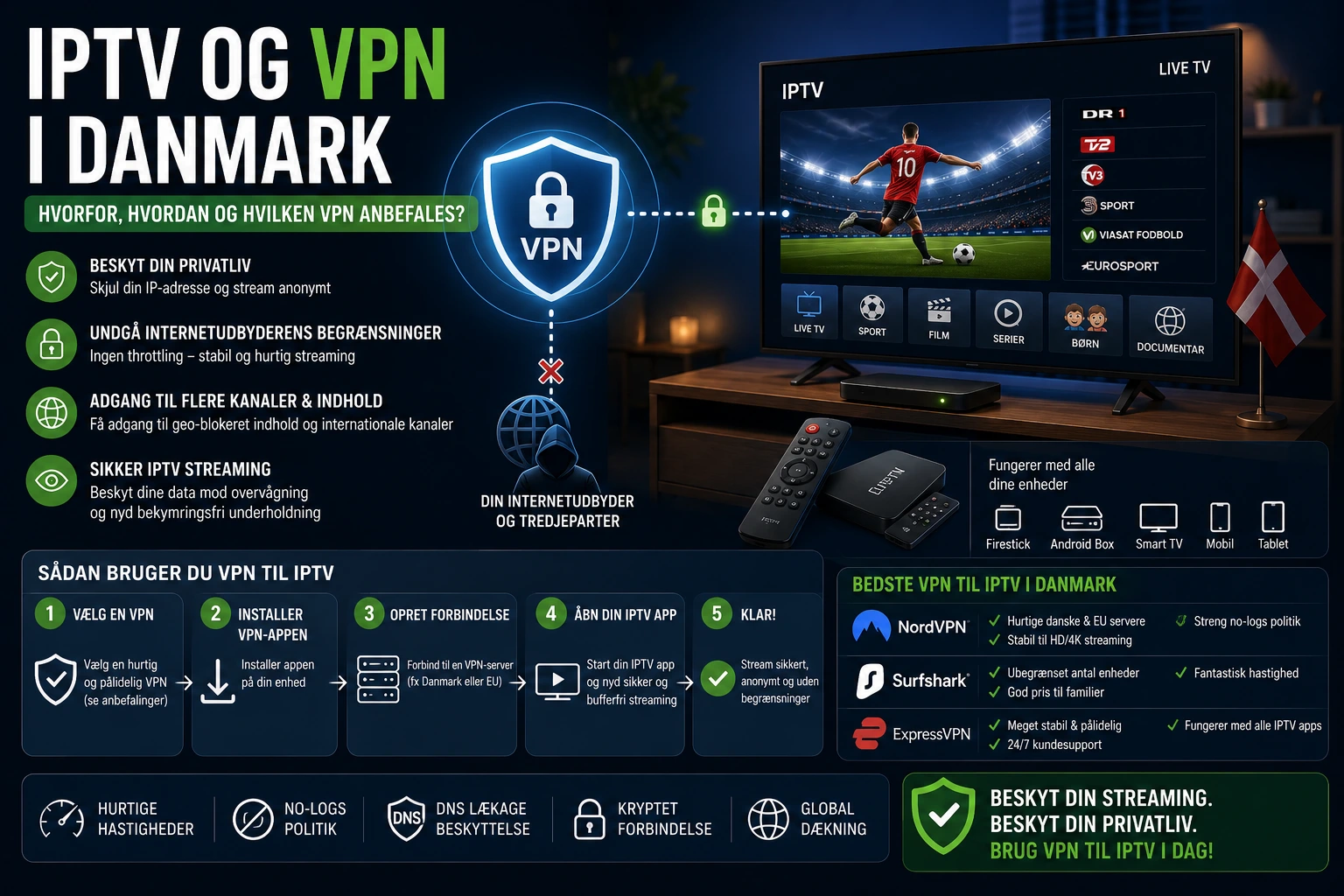
En VPN er afgørende for at beskytte din online aktivitet under streaming. Tjenesten krypterer din internet trafik og skjuler din IP-adresse.
Populære VPN løsninger inkluderer ExpressVPN, NordVPN og Surfshark. Disse tilbyder høje hastigheder og stabil connection til iOS-devicer.
| VPN Tjeneste | Hastighed | Serverlande | iOS Kompatibilitet |
|---|---|---|---|
| ExpressVPN | Høj | 94+ | Fuld |
| NordVPN | Medium-Høj | 60+ | Fuld |
| Surfshark | Medium | 100+ | Fuld |
En kvalitets VPN sikrer ikke kun privatliv, men også adgang til geografisk begrænset indhold gennem serverforbindelser i andre regioner.
Optimering af Netværk og Enhedsydelse
Forbedring af network indstillinger begynder med at teste din internet hastighed. En stabil forbindelse på mindst 25 mbps anbefales til HD-indhold.
Optimér din device ved at lukke baggrundsapps og frigøre lagerplads. Regelmæssige opdateringer af både app og iOS forbedrer speed og stabilitet.
Flere users bør overveje en dedikeret router til streaming. Dette minimerer connection problemer og sikrer jævn afspilning.
Konklusion
Med denne afsluttende gennemgang har du nu alle værktøjerne til at skabe en personlig underholdningsplatform på dine Apple-enheder. Vejledningen har dækket hele processen fra start til slut.
Du kan nu transformere din enhed til et kraftfuldt underholdningscenter. Adgang til tusindvis af kanaler og on-demand content er lige ved hånden. Den korrekte setup sikrer optimal streaming kvalitet.
Husk de vigtigste elementer: en stabil internetforbindelse, et aktivt subscription fra din iptv provider, og en kompatibel app. Din playlist tilføjes nemt via den modtagne m3u url i email.
Ved problemer kan du altid henvise til fejlfindingsdelen. Support fra din udbyder er også tilgængelig. Nu er du klar til at stream content på alle dine devices.
Denne guide giver dig fundamentet for en succesfuld iptv oplevelse. Udnyt de avancerede funktioner og nyd din nye underholdningsmulighed.
FAQ
Kan jeg bruge SS IPTV på min iPad?
Ja, SS IPTV-appen er fuldt kompatibel med iPad. Du kan downloade den direkte fra Apple App Store. Appen fungerer på samme måde som på iPhone, men med fordelen af en større skærm til at se dit stream content.
Hvordan tilføjer jeg en M3U URL-playliste i appen?
Når appen er installeret, skal du åbne den og gå til indstillingerne. Her finder du en indtastningsfelt til din M3U URL. Indsæt linket, som du har modtaget fra din IPTV provider, og gem indstillingerne. Din playliste og kanaler vil derefter blive indlæst.
Hvad gør jeg, hvis jeg oplever buffering under afspilning?
Buffering skyldes ofte en ustabil internet connection. Tjek først din netværkshastighed – en anbefalet hastighed er på mindst 25 Mbps for HD-streaming. Du kan også prøve at tilslutte enhederne direkte til routeren med et kabel eller justere streamingkvaliteten i appens settings.
Understøtter SS IPTV en elektronisk programguide (EPG)?
Absolut. Appen har fuld support for en elektronisk program guide. For at aktivere den skal du indtaste URL’en til din EPG-tjeneste i de avancerede indstillinger. Dette giver dig et komplet TV-program over de kommende dage for dine kanaler.
Er det nødvendigt at bruge en VPN-tjeneste med SS IPTV?
Anvendelsen af en VPN anbefales ofte for øget sikkerhed og privatliv. En VPN kan hjælpe med at beskytte din online aktivitet og omgå eventuelle geografiske restriktioner på stream content. Det er en god sikkerhedsforanstaltning, især når du bruger offentlige netværk.
Hvad skal jeg gøre, hvis appen ikke vil loade min playliste?
Dette problem kan opstå, hvis M3U URL’en er forkert indtastet eller er udløbet. Kontroller omhyggeligt linket for tastefejl. Hvis problemet fortsætter, skal du kontakte din IPTV subscription provider for at bekræfte, at din abonnement er aktiv, og at linket er gyldigt.