Fortsæt til indhold

At se tv har ændret sig markant. Traditionel tv-signal er ikke længere den eneste måde at få underholdning på. Internet Protocol Television, eller IPTV, tilbyder en moderne løsning. Den giver dig adgang til en verden af kanaler og streaming-indhold direkte via nettet.
Denne guide fokuserer på, hvordan du får dette til at fungere på dit Linux-system. Uanset om du er nybegynder eller har erfaring, vil du finde værdifuld information her. Vi gennemgår de nødvendige trin for en succesfuld konfiguration.
Før vi dykker ned i detaljerne, er det vigtigt at forstå de grundlæggende begreber. M3U-filer fungerer som indeksfiler, der peger på mediefiler. Ved at bruge en kompatibel afspiller på din computer, kan du nyde alt indholdet. Linux-brugere har adgang til flere fremragende, ofte gratis, programmer til formålet.
Formålet med denne vejledning er at gøre processen enkel og overskuelig. Du vil lære at vælge den rigtige software og konfigurere den korrekt. Målet er en problemfri oplevelse fra start til slut.
Nøglepunkter
- IPTV giver adgang til tv-kanaler og video via internetforbindelsen.
- Linux-systemer understøtter flere forskellige IPTV-afspillerprogrammer.
- M3U-filer indeholder vigtig information om tilgængelige streams.
- Processen kan tilpasses både nybegyndere og avancerede brugere.
- En korrekt konfiguration sikrer optimal kvalitet og stabil afspilning.
- Der findes både open source og kommercielle løsninger tilgængelige.
- Forberedelse af din systemopstilling er afgørende for succes.
Introduktion til IPTV og Linux
Med fremkomsten af internettet har vores måde at konsumere underholdning gennemgået en revolution. Internet Protocol Television repræsenterer denne nye æra, hvor tv-signaler sendes via netværksprotokoller.
Hvad er IPTV, og hvordan virker det?
Denne teknologi leverer tv-data og videoindhold gennem internetforbindelser. I stedet for traditionel transmission fungerer systemet via en central server, der sender data i små pakker.
Når du vælger et program, anmoder din enhed om indholdet fra serveren. Pakkerne samles i real-time for øjeblikkelig afspilning. Denne metode giver adgang til live kanaler og on-demand video.
Hvorfor vælge Linux til din IPTV-oplevelse?
Linux-distributioner tilbyder stabilitet og sikkerhed som fundament for streaming. Platformens open source-natur giver fuld kontrol over systemkonfiguration.
Brugere kan vælge mellem flere afspillere og optimere kvaliteten. Linux kræver minimal ressourceforbrug, hvilket sikrer jævn afspilning. For dem, der ønsker at tilpasse deres medieoplevelse, er Linux et ideelt valg.
Systemet understøtter forskellige streaming-kilder uden ekstra omkostninger. Denne fleksibilitet giver en personlig seeroplevelse baseret på ens præferencer.
Forberedelse og systemkrav
En vellykket streamingoplevelse starter med den rigtige systemforberedelse. Korrekt opsætning af din computer sikrer optimal ydeevne og stabil afspilning.

Minimumskrav til Linux-systemet
Dit system skal opfylde visse basiskrav for at understøtte streaming. De fleste moderne distributioner fungerer fint, men en opdateret kernel-version anbefales.
Mindst 2GB RAM sikrer problemfri afspilning uden lag. En stabil internetforbindelse er ligeledes afgørende for kvalitetsstreaming.
Vigtige afhængigheder og biblioteker
Forskellige biblioteker er nødvendige for korrekt funktionalitet. På Debian-baserede systemer kræves specifikke filer som libxapp 2.6+ og libmpv.
Python3-imdbpy tilføjer metadata-information, mens circle-flags forbedrer brugergrænsefladen. Ældre Mint- og Debian-versioner har særlige krav.
Det er vigtigt at verificere kompatibiliteten af disse filer før installation. Ubuntu 22.04 har ofte de nødvendige files inkluderet, men tjek altid dokumentationen.
Administratorrettigheder og en opdateret pakkeliste undgår konflikter mellem softwareversioner.
Installation af m3u IPTV-afspilleren
Linux-brugere har flere veje til at få deres foretrukne streaming-applikation op at køre. Metoden afhænger primært af din distribution og præferencer.

Installation via Linux Mint og andre distributioner
På Linux Mint er processen særlig enkel. Hypnotix IPTV-afspilleren følger med i nyere releases. Du kan åbne denne app direkte fra systemmenuen.
For andre distributioner skal du besøge projektets officielle page. Her finder du den korrekte file til dit system. Download den seneste version der matcher din arkitektur.
Brug af PPA og DEB-filer i Ubuntu og Debian
Ubuntu-brugere kan tilføje en uofficiel PPA til deres system. Kør tre kommandoer i terminalen for at få adgang til Hypnotix. Denne metode sikrer automatiske opdateringer.
Alternativt kan du downloade DEB-filer direkte fra GitHub releases. Udpak arkivet og installer med dpkg. Husk at verificere file-integriteten før installation.
Open TV er et andet populært valg til streaming. Denne iptv player tilbydes også via GitHub releases. Processen følger standard procedure for software på platformen.
Uanset hvilken iptv player du vælger, er det vigtigt at følge vejledningen nøje. Korrekt installation sikrer optimal ydeevne og stabil afspilning af dit indhold.
How to install m3u iptv player on linux: Trin-for-trin vejledning
Efter forberedelsen skal du nu hente og konfigurere den valgte afspiller. Denne proces varierer afhængigt af din Linux-distribution og præferencer.
Download af de nødvendige filer
Første skridt er at sikre de korrekte installationsfiler. For Ubuntu-brugere tilføjes et PPA-repository via terminalen. Kør følgende kommandoer sekventielt:
sudo add-apt-repository ppa:kelebek333/mint-tools
sudo apt update
sudo apt install hypnotix
Brugere af andre distributioner skal besøge projektets officielle side. Her downloades packages.tar.gz-filen fra assets-sektionen. Udpak arkivet for at finde .deb-filen.
Kørsel af installationskommandoer
Efter download af de nødvendige filer følger selve installationen. For .deb-filer anvendes dpkg-kommandoen: sudo dpkg -i /sti/til/fil.deb.
Open TV installeres direkte fra GitHub-releases. Vælg den version, der matcher dit operativsystem. Installationen følger standardproceduren for Linux-programmer.
Ved første opstart bedes du om at uploade en lokal M3U-fil eller indtaste URL’en til en online playlist. Forbered disse oplysninger på forhånd for en problemfri konfiguration.
Efter fuldført installation verificeres afspilleren via applikationsmenuen. Test afspilning af en kanal for at sikre korrekt funktionalitet.
Konfiguration og tilpasning af afspilleren
Den rigtige opsætning af afspilleren sikrer en problemfri og tilpasset medieoplevelse. Mange brugere oplever tekniske udfordringer, der nemt kan løses gennem korrekte settings.
På Linux Mint 22 kan et almindeligt problem være, at applikationen crasher ved kanalafspilning. Dette skyldes ofte video-output-konflikter, som kan løses effektivt.
Tilpasning af MPV-indstillinger
MPV-afspilleren danner grundlag for mange Linux-løsninger. Dens settings direkte påvirker video-kvaliteten og systemstabiliteten.
I Hypnotix løser du crash-problemer ved at gå til indstillinger > Playback. Indtast vo=x11 i MPV options-feltet og genstart programmet. Denne simple ændring retter video-output-metoden.
En velkonfigureret MPV-afspiller er essentiel for stabil streaming på Linux-platformen.
Avancerede brugere kan optimere yderligere via cache-størrelse og netværksindstillinger. Disse features giver bedre kontrol over video-strømmens kvalitet.
Optimering af brugergrænsefladen
Brugergrænsefladens interface kan tilpasses for at forbedre brugeroplevelsen. De fleste programmer tilbyder temaer, layout-indstillinger og visningspræferencer.
Du kan konfigurere undertekster, lydoutput og tastaturgenveje direkte fra settings-menuen. Denne fleksibilitet gør streaming-oplevelsen mere personlig og effektiv.
| Konfigurationsområde | Standardindstilling | Anbefalet optimering | Effekt |
|---|---|---|---|
| Video Output | Auto | vo=x11 | Forhindrer systemcrash |
| Cache-størrelse | 2MB | 10MB | Bedre buffering |
| Interface-tema | Systemstandard | Mørkt tema | Reduceret øjenbelastning |
| Netværkstimeout | 30 sekunder | 60 sekunder | Stabil forbindelse |
Test forskellige kombinationer for at finde den optimale opsætning til dit system. Korrekt konfiguration maksimerer applikationens potentiale.
Tilføjelse af kanaler og udbydere
Din personlige kanalliste er hjertet i IPTV-oplevelsen. Hypnotix leverer med nogle gratis channels fra starten, men den rigtige magt kommer fra tilføjelse af dine egne kilder.
Formatet M3U fungerer som standardcontaineren for organisering af playlister. Den samler URL’er til video-streams i én praktisk fil.
Sådan importeres en m3u-playliste
Processen starter i indstillingsmenuen med knappen “Add New Provider”. Her åbnes et vindue hvor du indtaster udbydernavn og den centrale URL.
Du har to primære ways at tilføje content: enten via online URL eller lokal filsti. Begge metoder giver adgang til komplette kanalsamlinger.
M3U-formatets styrke ligger i sin enkelhed – én fil kan indeholde adgang til hundredvis af kanaler worldwide.
Opsætning af nye udbydere og tilpasning af kanallister
For enkelte channels bruges “+”-ikonet. Her skal du angive stream-navn, streaming-URL og logo-URL – sidstnævnte er obligatorisk.
Efter import organiseres channels automatisk i kategorier. Du kan oprette favoritter og skjule uønskede kanaler for en skræddersyet oplevelse.
| Tilføjelsesmetode | Krævede oplysninger | Antal kanaler | Organisering |
|---|---|---|---|
| M3U playlist URL | Udbydernavn, online URL | Flere hundredvis | Automatisk kategorisering |
| Lokal M3U-fil | Filsti på systemet | Afhænger af filens indhold | Manuel justering mulig |
| Enkelt channel | Navn, stream-URL, logo-URL | Én ad gangen | Tilføjes til eksisterende lister |
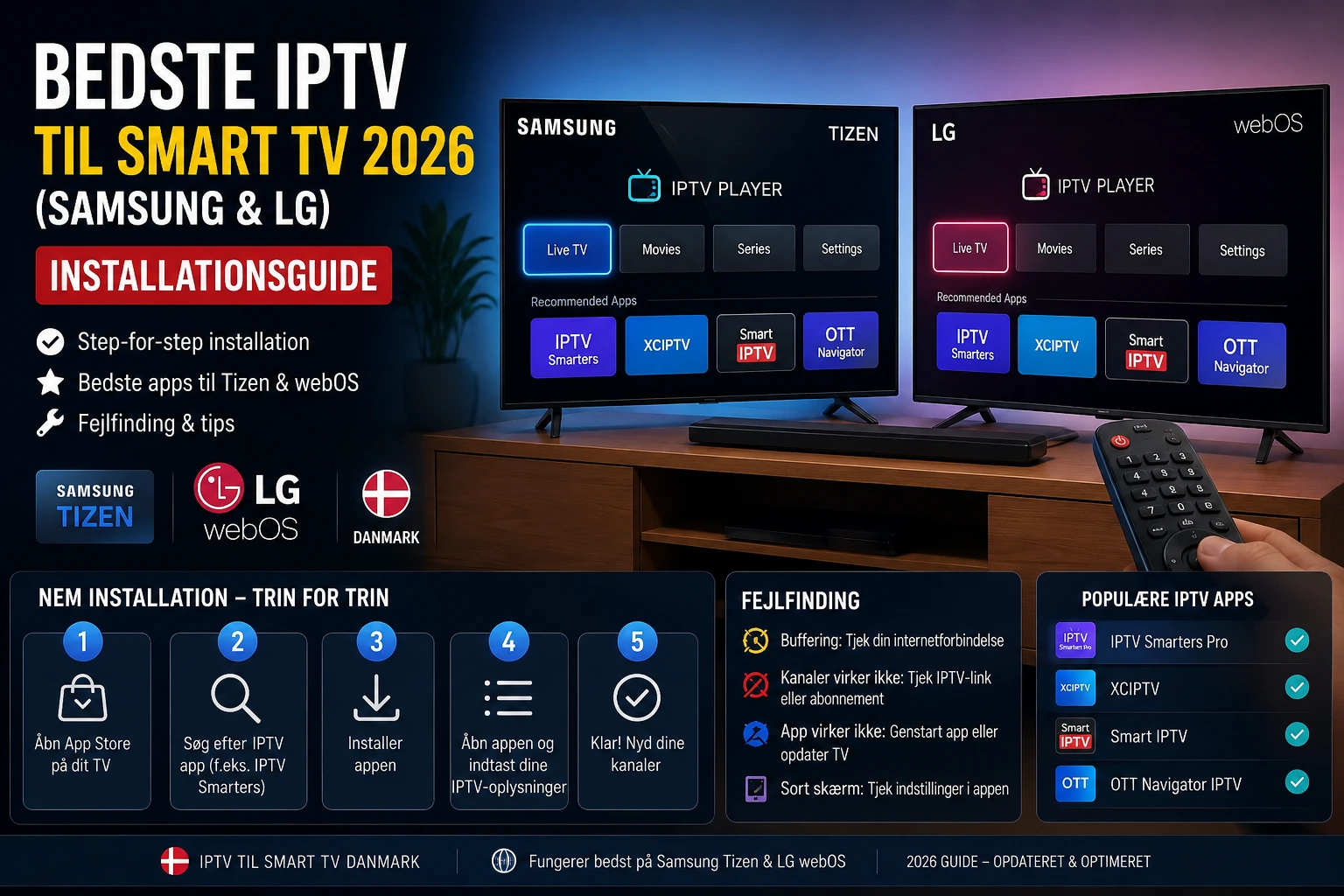
Vær opmærksom på kildevalg – ukendte playlister kan indeholde uønsket content. For alternative setups, se vores guide til Samsung Smart TV konfiguration.
Konklusion
Open source-løsninger som Hypnotix og Open TV revolutionerer måden vi tilgår tv-indhold på. Disse iptv player-applikationer tilbyder en way at transformere dit Linux-system til et komplet underholdningscenter. Processen er designet til at være ligetil og effektiv.
Begge apps har imponerende features som support til M3U-filer, både lokalt og via server-URL. Deres minimalistiske interface sikrer let navigation og stabil video-streaming. Du kan tilføje tusindvis af channels og organisere dem efter præferencer.
Over time forbedres disse player-løsninger gennem fællesskabsbidrag. Besøg den officielle page for den seneste version. Med korrekt konfiguration opnår du en førsteklasses IPTV-oplevelse der konkurrerer med kommercielle tjenester.
FAQ
Hvilke Linux-distributioner understøttes bedst til IPTV-afspilning?
De fleste populære distributioner som Ubuntu, Linux Mint, Fedora og Debian fungerer udmærket. Stabiliteten afhænger ofte af, hvor nemt de nødvendige video-afspilningsbiblioteker kan installeres. Ubuntu-baserede systemer har typisk den bredeste support.
Kan jeg bruge en eksisterende medieafspiller som VLC til at åbne m3u-filer?
Ja, absolut. VLC Media Player er en fremragende løsning, der understøtter m3u-playlister ud af boksen. Du skal blot åbne programmet, gå til ‘Medie’ -> ‘Åbn fil’ og vælge din playlist-fil. Det er en hurtig og effektiv måde at komme i gang på.
Hvordan sikrer jeg, at min m3u-afspiller får adgang til den nyeste kanalliste fra min udbyder?
Mange dedikerede IPTV-afspillere har en indbygget funktion til at opdatere playlisten automatisk via URL-linket. I indstillingerne skal du indtaste den fulde adresse til din server og aktivere automatisk opdatering. Hvis du bruger en statisk fil, skal du huske at downloade en ny version manuelt.
Hvad gør jeg, hvis videoafspilningen er hakket eller ustabil?
Dette kan skyldes flere faktorer. Tjek først din internetforbindelse. Derefter kan du eksperimentere med indstillingerne i din afspiller, f.eks. ved at skifte video-afspilningsbackend (som OpenGL eller VAAPI). Det kan også hjælpe at justere bufferen i app’ens avancerede indstillinger.
Er der en risiko for at indhente malware ved at downloade IPTV-afspillere fra uofficielle kilder?
Ja, det er en reel risiko. Det er altafgørende kun at downloade software fra officielle hjemmesider, velkendte PPA’er eller din distributions officielle pakkehåndteringssystem. Undgå at hente eksekverbare filer eller scripts fra upålidelige fora eller sider for at beskytte dit system.