Fortsæt til indhold

Linux-systemer åbner op for en verden af underholdning med støtte til en bred vifte af afspillere. Du kan nemt få adgang til tusindvis af kanaler, film og serier direkte på din computer. Denne guide viser dig den nemme vej.
Processen er overraskende ligetil, selv for dem med begrænset teknisk erfaring. Linux tilbyder en stabil og sikker platform for streaming. Du skal blot have dine login-oplysninger klar, som server-URL og M3U-link.
De fleste nødvendige apps er gratis at downloade og konfigurere. Vi gennemgår hele forløbet fra forberedelse til færdig opsætning. Målet er en problemfri og rig streamingoplevelse.
Hovedpunkter
- Linux understøtter populære IPTV-afspillere som VLC og Kodi.
- Du skal bruge specifikke login-oplysninger for at komme i gang.
- Den fulde installation kan klares i få, klare trin.
- Platformen er kendt for sin stabilitet og sikkerhed.
- Guiden dækker også optimering for bedre kvalitet.
- Adgang til et stort bibliotek af indhold venter.
Introduktion til Flix IPTV på Linux
At streame tv på Linux er blevet en populær mulighed, takket være robuste og funktionsrige afspillerapps. Denne sektion giver dig et grundlæggende kendskab til tjenesten og platformens styrker.
Hvad er Flix IPTV?
Flix IPTV er en streamingtjeneste, der leverer tv-indhold via internettet. I stedet for traditionel kabel-tv får du adgang til live kanaler, film og serier direkte gennem netværket.
Tjenesten tilbyder et enormt bibliotek med video-indhold fra hele verden. Du kan nyde alt fra nyheder og sport til underholdende shows og de nyeste movies.
En moderne iptv player hjælper med at organisere alt dette content. Den kategoriserer automatisk kanaler og on-demand-indhold for en nem browsing-oplevelse.
Fordele ved at bruge Linux til IPTV
Linux som platform tilbyder flere fordele for streaming. Systemet er kendt for sin stabilitet og sikkerhed, hvilket er ideelt for en problemfri oplevelse.
Der findes flere fremragende app-muligheder, der er fuldt kompatible på Linux. Populære valg inkluderer VLC Media Player og Kodi.
Nogle af de vigtigste fordele er:
- Stabil afspilning med minimal buffering.
- Et sikkert miljø for din streamingtjeneste.
- God kompatibilitet med forskellige player-apps.
Disse features sikrer, at du får den bedste mulige kvalitet fra din iptv-tjeneste. Den intuitive interface i disse apps gør det let for alle at komme i gang.
Forberedelse og systemkrav
Før du kan nyde streamingtjenester, er det afgørende at sikre, at din enhed opfylder de rette krav. Korrekt forberedelse af dit system garanterer en problemfri oplevelse uden buffering.
Anbefalede systemkrav
For optimal streamingkvalitet anbefales følgende specifikationer. Disse værdier sikrer glat afspilning selv ved høj opløsning.
| Komponent | Anbefalet | Minimum |
|---|---|---|
| Processor | 64-bit @ 3.2 GHz (8 kerner) | 64-bit @ 2 GHz |
| RAM | 16 GB eller mere | 8 GB |
| Internet | 25 Mbps (4K) | 10 Mbps (HD) |
| Forbindelse | Ethernet | WiFi |
Minimumskrav og miljøforberedelse
Dit device skal have tilstrækkelig lagerplads til app-installation og caching. Make sure din Linux-version er opdateret.
Støttede distributioner inkluderer Ubuntu, Debian og CentOS. En stabil netværksforbindelse er afgørende for streamingkvaliteten.
Kontroller at de nødvendige codecs er installeret. Dette inkluderer H.264 og H.265 for videodekodning. Korrekt konfiguration sikrer kompatibilitet med alle stream-formater.
How to install Flix IPTV on linux
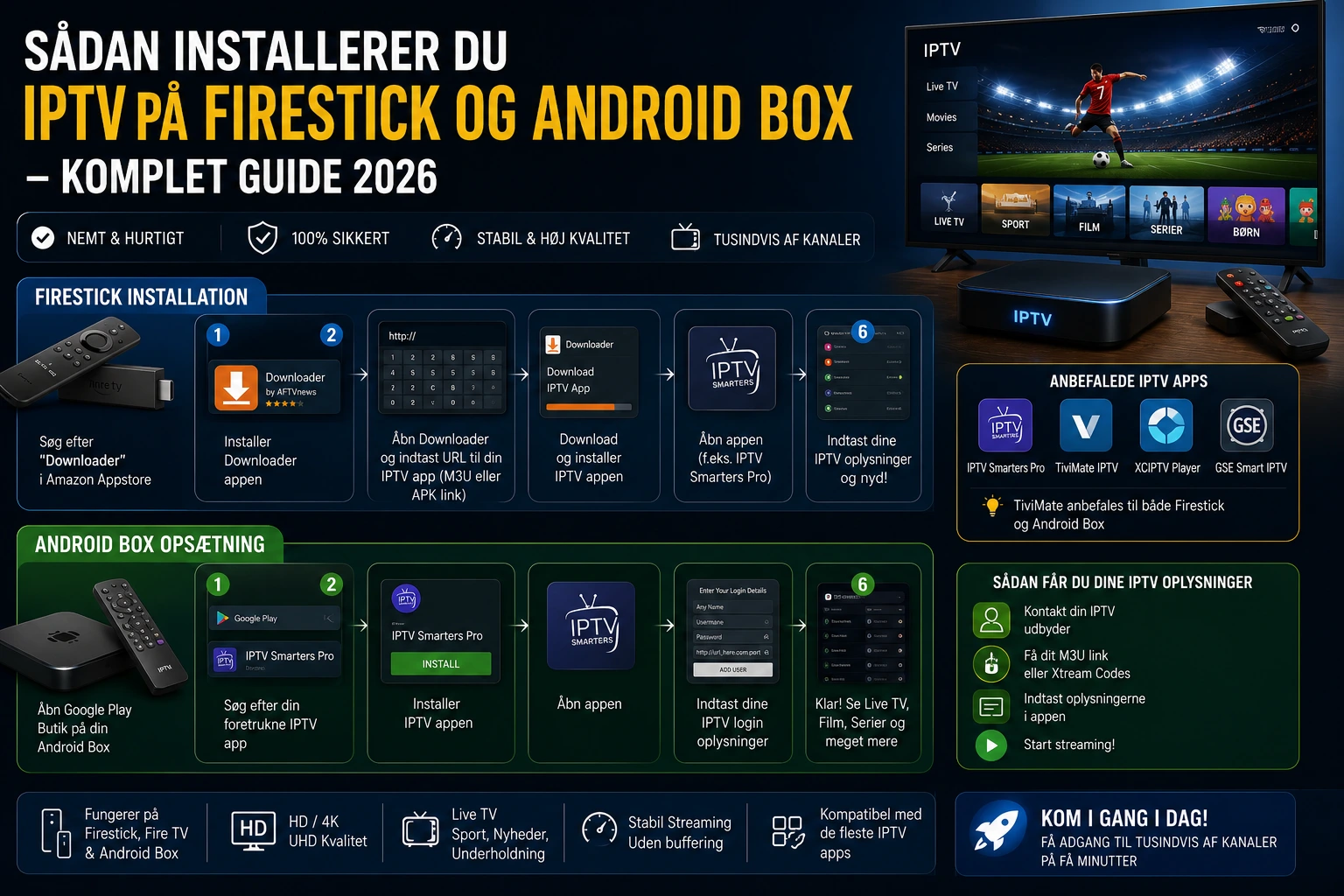
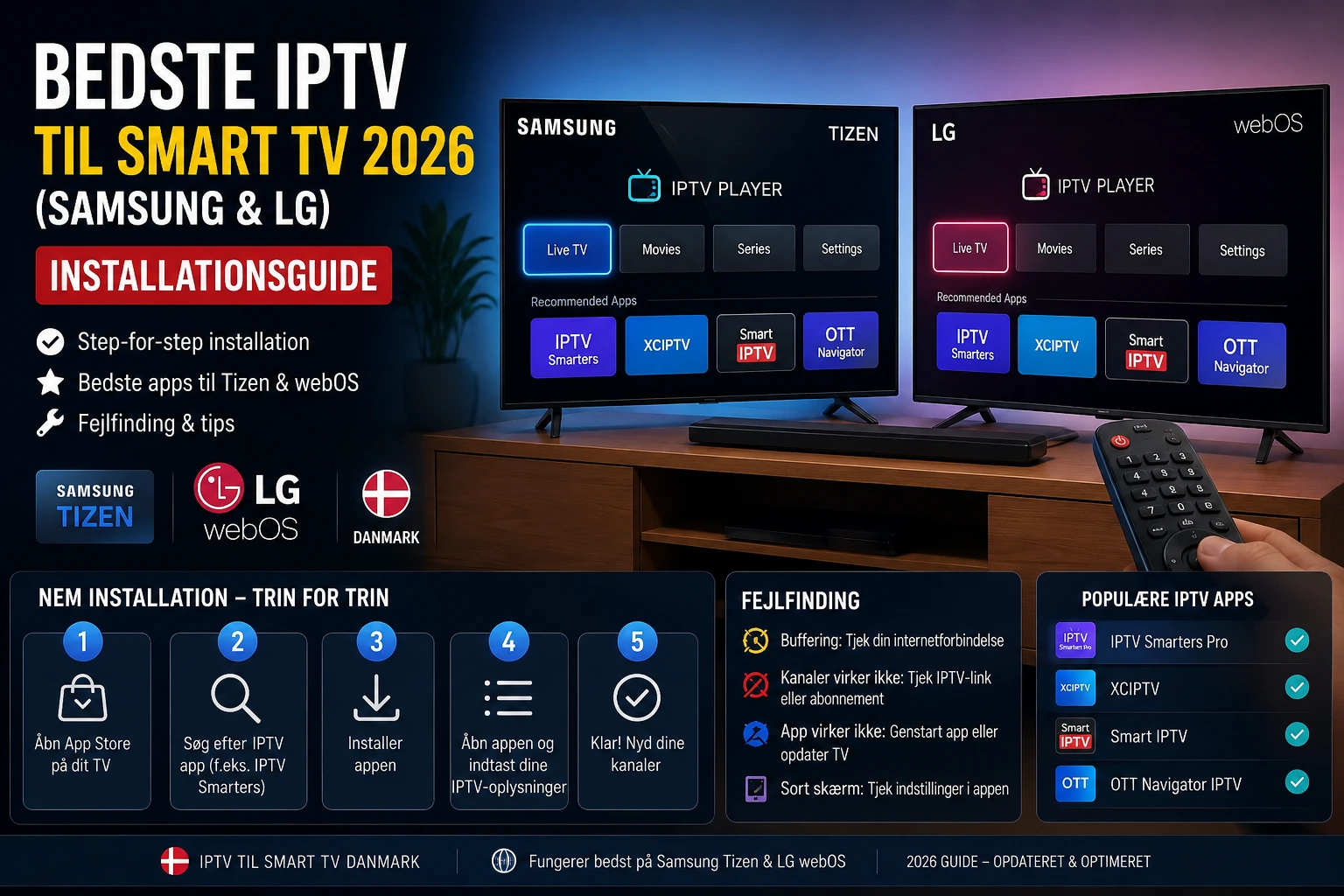
Den første fase i processen involverer at finde og downloade en passende applikation til streaming. Flere fremragende player-muligheder er tilgængelige for Linux-brugere.

Populære valg inkluderer IPTV Smarters Pro, VLC Media Player og Kodi. Hver app tilbyder unikke fordele til din streamingoplevelse.
Vælg din foretrukne IPTV-afspiller
IPTV Smarters Pro er en af de mest anbefalede løsninger. Den har en brugervenlig grænseflade og bred kompatibilitet med forskellige tjenester.
For at install iptv smarters skal du besøge den officielle hjemmeside. Alternativt kan du bruge pakkeforvaltere som apt eller snap.
VLC Media Player er en alsidig gratis iptv player. Den understøtter M3U-playlister direkte og kan hentes fra VideoLANs hjemmeside.
Sikker download og forberedelse
Det er afgørende at hente file-elementer fra officielle kilder. Dette sikrer din enheds sikkerhed og applikationens stabilitet.
Efter download skal du muligvis give udførelsestilladelser til binære filer. Brug kommandoen “chmod +x” i terminalen for denne handling.
Denne guide hjælper dig med at use de rigtige værktøjer fra starten. Korrekt forberedelse gør resten af install iptv-processen problemfri.
Installationstrin og opsætningsvejledning
Nu hvor appen er klar, skal du konfigurere den med dine personlige oplysninger for at få adgang til indholdet. Der findes to primære metoder til dette, hver med sine fordele.

Opsætning med Xtream Codes API
Denne metode anbefales til den fulde oplevelse. Den giver adgang til live-tv, film, serier og elektronisk programguide.
Åbn din app og søg efter indstillinger som “Add User” eller “Login with Xtream Codes API”. Vælg denne mulighed for at komme i gang.
Indtast dine legitimationsoplysninger nøjagtigt som modtaget fra udbyderen. Dette inkluderer dit brugernavn, adgangskode og server-URL.
Formatet for server-URL’en er typisk “http://serveradresse:port”. Kopier den præcist uden ekstra mellemrum.
Klik på “Add User” eller “Login” for at fuldføre processen. Appen henter automatisk alt indhold og organiserer det i kategorier.
M3U Playlist URL metode
Denne alternativ metode fungerer ved at indlæse en direkte playlist-URL. Den viser kun live tv-kanaler uden film eller serier.
For at bruge denne metode skal du kopiere din M3U-URL fra udbyderen. Indsæt den i appens indstillinger under playlist-sektionen.
I VLC Media Player kan du gå til “Media” → “Open Network Stream”. Indsæt URL’en her for øjeblikkelig adgang til kanaler.
Uanset hvilken metode du vælger, er det vigtigt at gemme dine login-oplysninger sikkert. Du kan finde en detaljeret opsætningsvejledning til yderligere hjælp.
Hvis du oplever problemer, skal du kontrollere din internetforbindelse og verificere at alle indstillinger er korrekte.
Integration med enheder og yderligere funktioner
Linux-platformen tilbyder en bred vifte af avancerede funktioner til streamingoplevelsen. Flere player-muligheder er tilgængelige, hver med unikke fordele.
Brugere kan vælge mellem forskellige app-løsninger afhængigt af deres behov. Nogle fokuserer på simplicitet, mens andre tilbyder avancerede features.
Kompatible IPTV afspillere og apps
Populære iptv player-valg inkluderer både gratis og premium-servicer. IPTV Smarters Pro er kendt for sin intuitive interface.
| Afspiller | Type | Hovedfunktioner |
|---|---|---|
| VLC Media Player | Gratis | M3U-support, universel kompatibilitet |
| Kodi | Gratis | Tilføjelser, høj tilpasning |
| MyIPTV Player | Freemium | Modern interface, playlistehåndtering |
Hver app tilbyder forskellige settings for optimal video-kvalitet. Gratis TV-apps kan også være værd at overveje.
Tips til optimering af streaming og performance
Forbedring af streamingkvaliteten kræver nogle enkle justeringer. Brug en kablet forbindelse i stedet for WiFi til stabil dataoverførsel.
Rens app-cache regelmæssigt for at forbedre ydeevnen. Opdater din player regelmæssigt for nyeste funktioner og sikkerhed.
Optimering af settings kan give bedre content-visning på din device. For flere optimeringstips, kan du konsultere eksperter.
Disse tiltag sikrer en glat oplevelse for alle users. De hjælper med at minimere buffering under afspilning af live channels.
Konklusion
Den færdige opsætning transformerer din computer til en kraftfuld underholdningshub. Hver user får adgang til tusindvis af channels og on-demand shows gennem én central portal.
Linux-systemets stabilitet sikrer problemfri afspilning af alt indhold. Processen fra start til slut kræver minimal time investering.
Din device bliver et alsidigt værktøj for underholdning. Du kan streame både nye movies og live begivenheder med samme enhed.
Denne version af flix streaming giver fuld kontrol over oplevelsen. Install iptv proceduren er designet til både nybegyndere og erfarne brugere.
Med korrekt konfiguration opnår du en pålidelig tjeneste der vokser med dine behov. Det er én investering der betaler sig dag efter dag.
FAQ
Hvilken IPTV-afspiller anbefales til Flix IPTV på Linux?
Kodi med PVR IPTV Simple Client-tilføjelsen er et fremragende og alsidigt valg. Alternativt fungerer VLC Media Player godt til direkte afspilning af M3U-playlister. Begge programmer er gratis og understøtter de fleste Linux-distributioner.
Kan jeg bruge min eksisterende Xtream Codes API-forbindelse?
Ja, absolut. Under opsætningen i din valgte IPTV-afspiller skal du blot indtaste server, brugernavn og adgangskode fra din Xtream Codes-konto. Dette vil automatisk hente din kanalliste og elektroniske programguide.
Hvad gør jeg, hvis streamingkvaliteten er ustabil?
Kontroller først din internetforbindelse. Derefter kan du justere cache-indstillingerne i din afspiller eller skifte til en lavere videoopløsning. En stabil netværksforbindelse er afgørende for en god oplevelse med live-tv og film.
Understøtter Flix IPTV elektronisk programguide (EPG)?
Ja, både ved brug af Xtream Codes API og ved manuel indtastning af en EPG-kilde-URL. En korrekt konfigureret programguide giver dig et komplet tv-skema for alle dine kanaler.
Er der en officiel Flix IPTV-app til Linux?
Der findes typisk ikke en dedikeret officiel app til Linux. I stedet anvender du en kompatibel tredjeparts IPTV player som Kodi eller VLC. Disse apps giver dig adgang til alt indholdet fra din Flix IPTV-tjeneste.
Hvordan opdaterer jeg min kanalliste?
Hvis du bruger M3U-playlist-metoden, skal du indtaste den opdaterede URL i afspillerens indstillinger. Ved brug af Xtream Codes sker opdateringer normalt automatisk, når du logger på serveren.