Fortsæt til indhold

Linux-brugere står ofte over for en unik udfordring, når de ønsker at streame deres yndlings-TV-kanaler. Mange populære medieafspillere er ikke umiddelbart tilgængelige gennem traditionelle app-butikker på dette operativsystem. Denne guide er skræddersyet specifikt til dig, som ønsker at få adgang til live TV, film og serier på din Linux-maskine.
Vi vil i detaljer gennemgå processen med at få den alsidige IPTV Smarters Pro app op at køre. Denne player er kendt for sin brugervenlighed og stabilitet på mange devicetyper. Vores fokus vil være på Linux-baserede systemer, herunder Enigma 2.
Guiden tager dig trin for trin gennem forberedelse, selve handlingen og konfiguration. Du vil lære at bruge værktøjer som Putty og terminal-kommandoer. Vi viser også, hvordan du set iptv-tjenesten op med et M3U-link.
Forvent en klar og forståelig vejledning, der tager højde for platformens særlige krav. Du opnår fleksibilitet og fuld kontrol over dit underholdningsindhold. Lad os komme i gang.
Hovedpunkter
- Guiden fokuserer specifikt på installation af medieafspilleren på Linux-systemer.
- IPTV Smarters Pro giver adgang til live TV, film og serier.
- Processen involverer brug af terminal-kommandoer og værktøjer som Putty.
- Opsætningen kræver et M3U-link fra din IPTV-udbyder.
- Metoden giver fordele som fleksibilitet og kompatibilitet på Linux.
- Vejledningen er egnet både for nybegyndere og erfarne brugere.
Forståelse af IPTV Smarters og dets funktioner
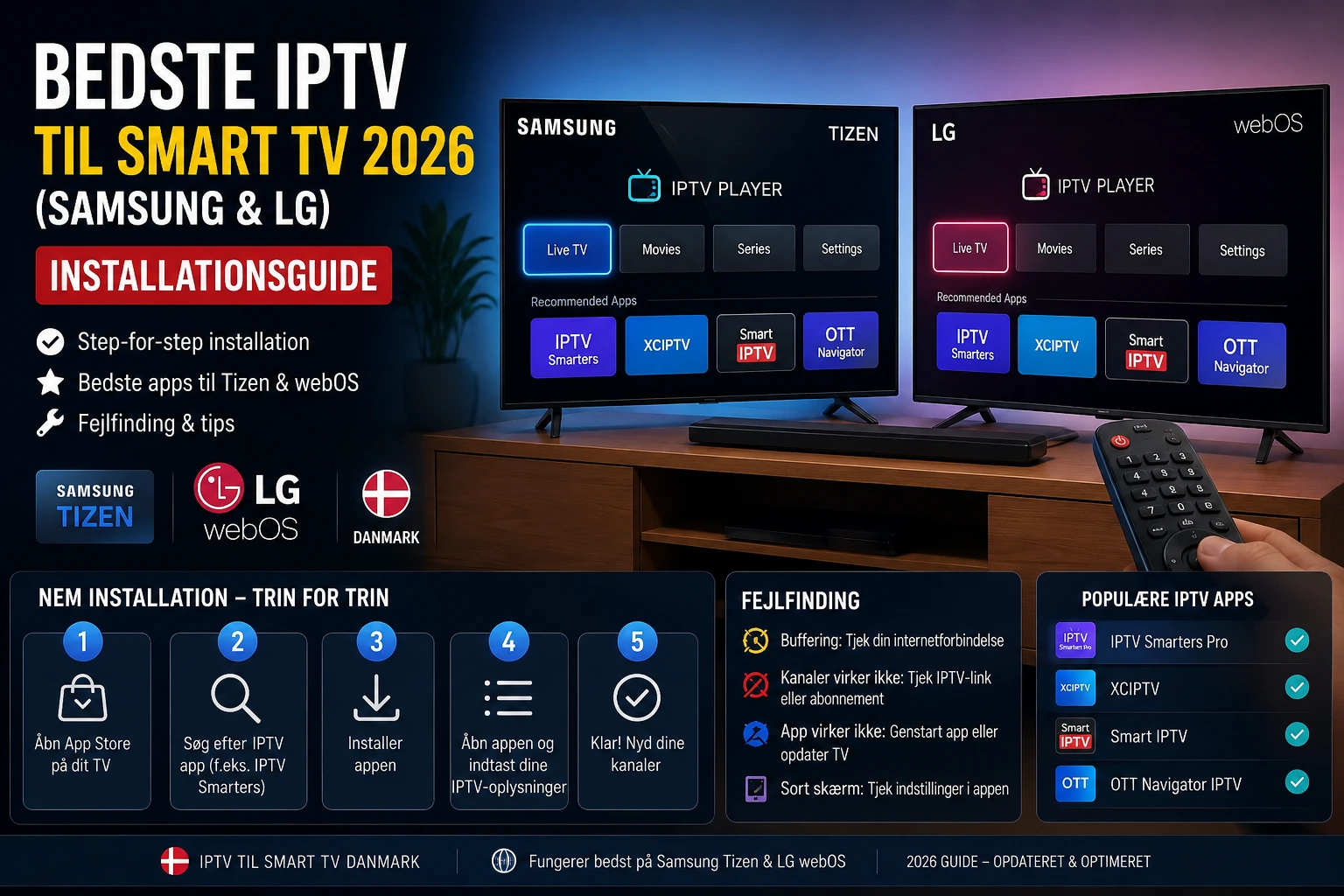
Appen IPTV Smarters Pro kombinerer avanceret funktionalitet med en intuitiv brugergrænseflade, der appellerer til både nybegyndere og erfarne brugere. Denne alsidige player understøtter streaming på tværs af platforme.
Hvad er IPTV Smarters?
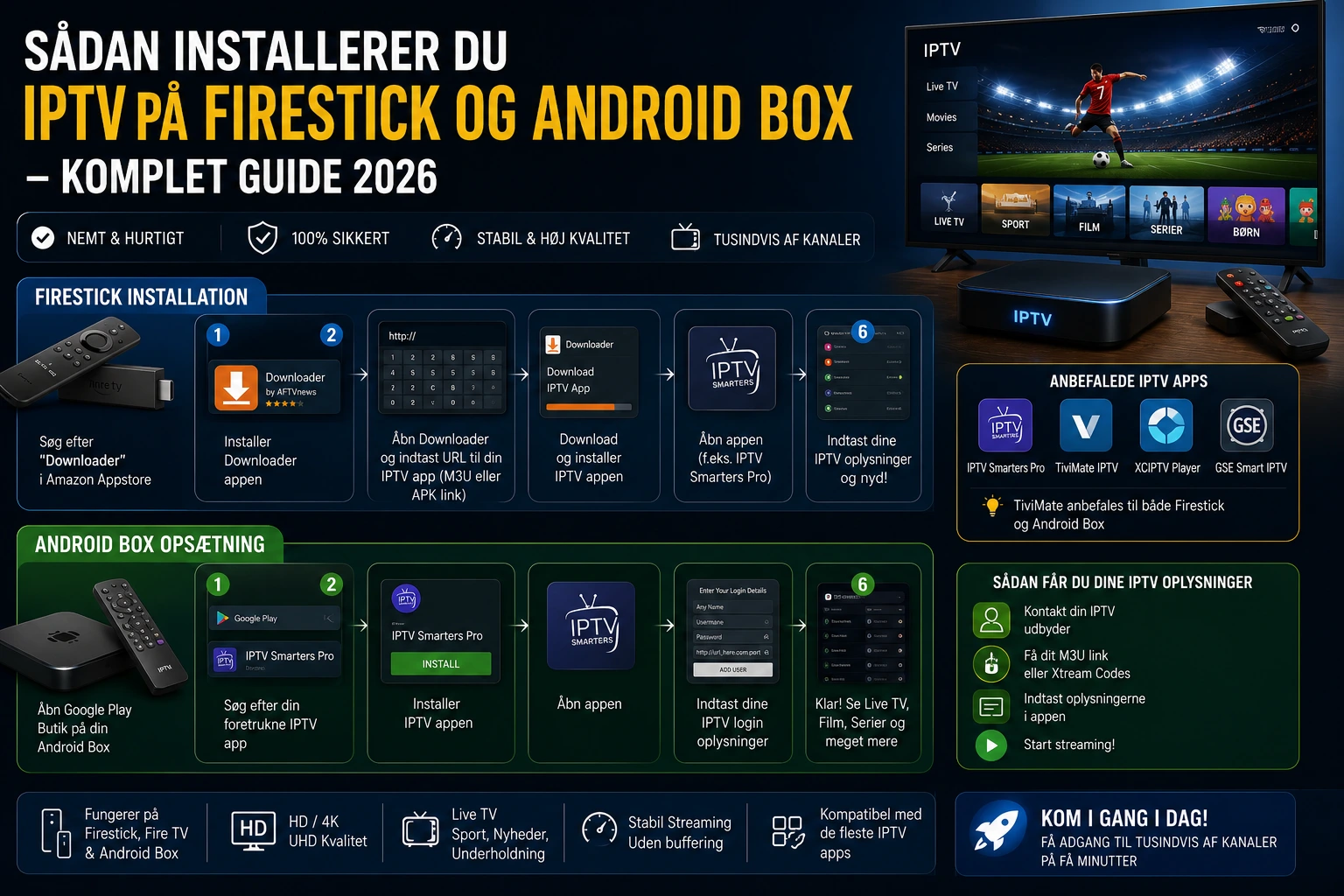
IPTV Smarters Pro er en universel iptv player, der fungerer på Android-enheder, Smart TV’er, MAG Box, Apple iOS og Linux-systemer. Den adskiller sig fra alternativer som GSE Smart IPTV gennem overlegen brugervenlighed.
Denne app importerer nemt playlister via M3U-URL, Xtream Codes API eller Stalker Portal. Den automatisk kategorisering i Live TV, serier og film gør navigation enkel.
Nøglefunktioner og fordele
IPTV Smarters Pro tilbyder elektronisk programguide (EPG) med detaljerede programoplysninger. Avancerede funktioner inkluderer offline-visning, replay og undertekstunderstøttelse.
Multi-profil support tillader tilføjelse af flere IPTV-udbydere. Dark mode og tilpasselige indstillinger forbedrer brugeroplevelsen. Appen kan hentes fra Google Play Store og App Store.
| Funktion | IPTV Smarters Pro | GSE Smart IPTV | Standard IPTV Player |
|---|---|---|---|
| Multi-profil support | Ja | Nej | Nej |
| Offline-visning | Ja | Nej | Nej |
| EPG-integration | Fuld | Begrænset | Basal |
| Playlist-formater | M3U, Xtream, Stalker | M3U | M3U |
For en komplet oversigt over tilgængelige IPTV-apps, inklusive Smarters Pro, findes der omfattende ressourcer. Denne player leverer en superior streamingoplevelse på din foretrukne device.
How to install IPTV Smarters on linux
Før du begynder at arbejde med medieafspilleren, er det afgørende at forberede din enhed korrekt. Succesfuld streaming afhænger af grundige forberedelser.
Denne proces sikrer en problemfri oplevelse fra start til slut.
Krav og forberedelse
Din Linux-baserede device, såsom en Enigma 2-modtager, skal opfylde basale krav. Den skal være tændt og forbundet til netværket.
Du skal også have dine legitimationsoplysninger fra din iptv provider klar. Dette inkluderer et m3u link eller Xtream Codes API-oplysninger.
Download og installationsfiler
For at kommunikere med din Linux-device skal du bruge programmet Putty på din computer. Dette værktøj giver adgang via SSH.
Først skal du finde enhedens IP-adresse. Gå til Settings > Configuration > System Network Device > Configuration Adapter > Settings.
Notér adressen, som typisk starter med 192.168.
Dernæst skal du hente Putty. Det er et gratis program, der fungerer som en terminal.
- Download Putty fra den officielle hjemmeside.
- Åbn programmet og indtast din enheds IP-adresse.
- Brug standardlogin: brugernavn root og adgangskode root.
Når forbindelsen er etableret, er du klar til at downloade og installere smarters pro appen. Sørg for, at alle settings er kontrolleret før du starter.
Trin-for-trin installationsvejledning på Linux
Efter at have samlet alle oplysninger starter den hands-on del af processen med terminalkommandoer. Du vil nu aktivere streamingtjenesten på din enhed.

Opsætning via Putty og terminal
Åbn Putty på din computer. Indtast din Linux-devices IP-adresse i hostname-feltet. Vælg port 23 (Telnet) for Enigma 2-enheder og klik Open.
Terminalvinduet åbnes. Log ind med standardlegitimationsoplysninger: brugernavn root og adgangskode root. Du har nu fuld adgang til systemet.
Kopier denne vigtige kommando: wget -O /etc/enigma2/iptv.sh “your m3u link” && chmod 777 /etc/enigma2/iptv.sh && /etc/enigma2/iptv.sh. Erstat “your m3u link” med din faktiske URL fra IPTV-udbyderen.
Indtastning af M3U-link og API-koder
Højreklik i terminalen for at indsætte kommandoen. Tryk ENTER for at køre scriptet. Processen henter og konfigurerer playlisten automatisk.
For Xtream Codes API-metoden indtaster du portal URL, brugernavn og adgangskode i stedet for M3U. Begge metoder giver adgang til samme indhold.
Skriv “reboot” i terminalen efter vellykket installation. Enheden genstarter og alle settings træder i kraft. Tjek dine kanaler under TV-listen for at bekræfte success.
For andre opsætningsguider, som installation af VU Player på Samsung Smart, følges lignende principper. Din app er nu klar til brug.
Avancerede tips til IPTV Smarters opsætning
Når din grundlæggende opsætning er på plads, åbner der sig muligheder for at forfine din streamingoplevelse. Denne del fokuserer på optimering af IPTV Smarters Pro til maksimal ydeevne.

Brug af Xtream Codes API
Xtream Codes API tilbyder en mere effektiv metode end traditionel M3U. Vælg “Login with Xtream Codes API” på startsiden i stedet for manuel playlist-overførsel.
Indtast de nødvendige login credentials fra din IPTV provider:
- Server portal URL
- Brugernavn
- Adgangskode
Denne metode sikrer automatisk opdatering af kanaler og bedre EPG-integration. Du kan tilføje flere tjenester via “Add Playlist” funktionen.
Justering af brugerindstillinger og fejlfinding
Optimér afspilningen ved at justere buffer-størrelse og video-decoder i settings menuen. Hardware-acceleration forbedrer ydeevnen på ældre enheder.
Ved problemer med channel visning eller buffering:
- Tjek dine details for tastefejl
- Opdater playlisten manuelt
- Kontroller netværksforbindelsen
Brug favoritfunktionen til at organisere kanaler og opret brugerdefinerede kategorier. Disse avancerede indstillinger giver fuld kontrol over din IPTV service.
Konklusion
Med denne komplette guide har du nu alle værktøjerne til at nyde optimal streaming på din Linux-enhed. Processen fra forberedelse til færdig konfiguration er gennemgået trin for trin.
IPTV Smarters Pro tilbyder en overlegen oplevelse sammenlignet med andre iptv player løsninger. Dens brugervenlige grænseflade forbedrer markant tilgangen til live TV og on-demand indhold.
For at sikre success, følg vejledningen omhyggeligt. Kontakt din iptv provider ved problemer med login-detaljer. Korrekte M3U-links eller API-oplysninger er afgørende for kvalitetsstreaming.
Udforsk appens avancerede funktioner for at tilpasse oplevelsen. Hold din IPTV Smarters Pro opdateret via den relevante store for nyeste funktioner.
FAQ
Kan jeg bruge IPTV Smarters Pro på min Linux-maskine?
Ja, det er muligt. IPTV Smarters Pro er primært designet til Android-enheder, men du kan køre den på Linux ved hjælp af et kompatibilitetslag som Wine eller en Android-emulator som Anbox. Dette giver dig adgang til alle appens funktioner, herunder Xtream Codes API-login og avancerede indstillinger.
Hvad skal jeg gøre, hvis mit M3U-link eller min portal URL ikke virker i appen?
Tjek først om linket eller loginoplysningerne er indtastet korrekt uden tastefejl. Kontakt derefter din IPTV-udbyder for at bekræfte, at din tjeneste er aktiv, og at serveren kører. Problemet kan også være relateret til din internetforbindelse eller firewall-indstillinger på din Linux-distribution.
Er der en forskel mellem at tilføje en playliste via et M3U-link og via Xtream Codes API?
Ja, der er en forskel. Et M3U-link er en simpel fil, der indeholder kanallisten. Xtream Codes API giver en mere dynamisk og stabil forbindelse, som ofte inkluderer EPG (Electronic Program Guide), VOD (Video on Demand) og mulighed for at administrere din konto direkte i IPTV Smarters-playeren.
Hvilken Linux-distribution fungerer bedst med IPTV Smarters?
Appen bør kunne køre på de fleste populære distributioner som Ubuntu, Fedora eller Debian, når du bruger Wine. Processen kan dog variere lidt afhængigt af din specifikke version. Ubuntu er ofte anbefalet for begyndere på grund af dens omfattende community-support og dokumentation.
Kan jeg bruge IPTV Smarters til at se indhold udenfor mit hjemmenetværk?
Absolut. Så længe din IPTV-udbyder tillader det, og du har en stabil internetforbindelse, kan du streame dine yndlingskanaler og VOD-indhold overalt. Du skal blot åbne appen på din Linux-bærbar og logge ind med dine normale credentials, enten via M3U-link eller Xtream Codes-portal URL.