Fortsæt til indhold

Velkommen til denne omfattende vejledning, der hjælper dig med at komme i gang med streaming på dine iOS-enheder. Vi fokuserer på en populær løsning, der har vundet stor anerkendelse blandt brugere verden over.
Perfect Player er kendt for sin brugervenlighed og alsidige funktioner til IPTV-streaming. Applikationen giver dig adgang til live-tv kanaler og on-demand indhold på en effektiv måde. Selvom den primært er udviklet til Android, findes der løsninger også for iPhone og iPad-brugere.
Denne guide dækker hele processen fra download til fuld opsætning. Vi gennemgår de grundlæggende funktioner og sikrer, at du får den bedste oplevelse med din streaming-enhed. Uanset om du er nybegynder eller har erfaring, vil denne vejledning give dig det nødvendige viden.
Vi har opdateret artiklen med de nyeste informationer og bedste praksis. Dette garanterer, at du får den mest pålidelige vejledning til din enhed. Vi adresserer også eventuelle begrænsninger og alternative løsninger specifikt for iOS-brugere.
Vigtige pointer
- Perfect Player tilbyder alsidig IPTV-streaming til live-tv og on-demand indhold
- Veiledningen dækker hele processen fra download til fuld opsætning på iOS-enheder
- Applikationen er kendt for sin brugervenlighed og effektive funktioner
- Guiden er opdateret med nyeste informationer og bedste praksis
- Løsninger tilgængelige for både iPhone og iPad-brugere
- Vejledningen egner sig til både nybegyndere og erfarne brugere
Introduktion til Perfect Player og IPTV
IPTV-teknologi revolutionerer måden vi konsumerer tv-indhold på, og Perfect Player er en af de bedste løsninger til dette. Denne kombination giver dig adgang til en verden af underholdning direkte via din internetforbindelse.
Hvad er Perfect Player?
Denne dedikerede medieafspiller er specielt designet til IPTV-streaming. Den understøtter forskellige playlistformater som M3U, XC og XSPF for fleksibel brug.
Med en brugervenlig grænseflade gør denne player det nemt at navigere mellem kanaler. Du får også adgang til elektroniske programguider i formater som XMLTV eller JTV.
Hvorfor vælge IPTV?
IPTV giver dig frihed til at streame live-tv, on-demand indhold og VOD-biblioteker. Du får adgang til tusindvis af internationale kanaler og sportsudsendelser.
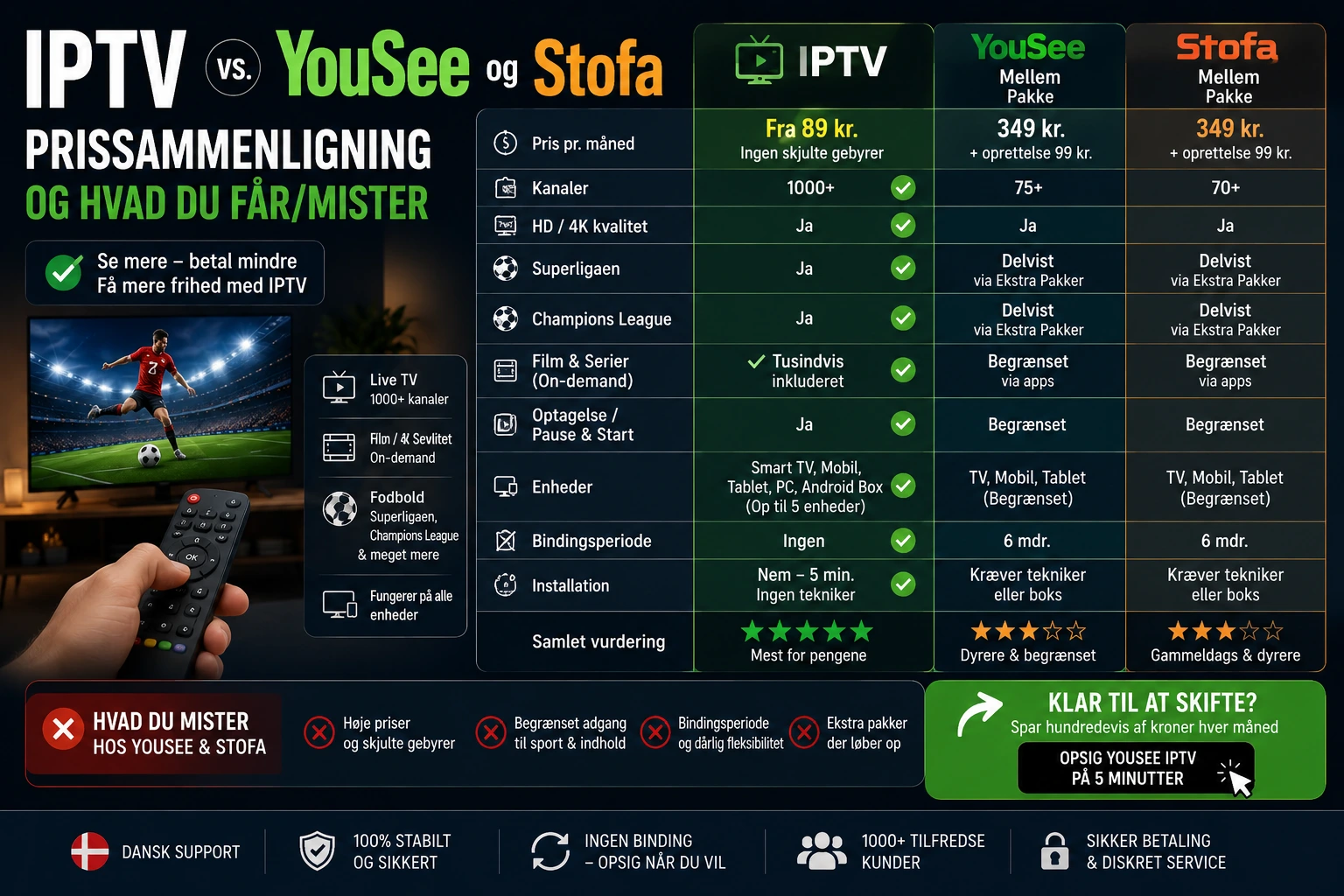
Denne service tilbyder ofte mere omkostningseffektive løsninger end traditionelle tv-abonnementer. Samtidig får du et bredere udvalg af indhold og streaming muligheder.
Med stabil internetforbindelse kan du se dit yndlingsindhold når som helst. Perfect Player fungerer bedst med IPTV-udbydere der leverer M3U playlister og EPG-data.
Forberedelse og systemkrav
En vellykket streamingoplevelse starter med korrekt forberedelse af din enhed og netværk. Denne afspiller er primært designet til Android-platformen og findes ikke direkte i Apple App Store.
For brugere af Apple-enheder er der alternative løsninger med lignende funktionalitet. Disse kræver specifikke tekniske forudsætninger for optimal drift.
Tekniske krav og forudsætninger
Din enhed skal køre iOS 14 eller nyere for at understøtte moderne IPTV-applikationer. Dette sikrer stabil ydeevne og kompatibilitet med de nyeste funktioner.
Tilstrekkelig lagerplads er essentiel for installation og cache-filer. En stabil internetforbindelse på minimum 10 Mbps anbefales til HD-indhold.
Du skal have adgang til en gyldig IPTV-abonnement med M3U URL. Opdater din enheds software før installation for at undgå kompatibilitetsproblemer.
Grundlæggende viden om netværksindstillinger og app-konfiguration er nyttig. Dette giver dig mulighed for at foretage nødvendige tilpasninger i indstillingerne.
How to install Perfect Player on ios/iPhone/ iPad
iOS-brugere står overfor en særlig udfordring, når de ønsker at bruge denne populære medieafspiller. Den findes nemlig ikke i Apple App Store. Heldigvis findes der flere fremragende apps med lignende funktioner.
Disse alternativer giver en sammenlignelig oplevelse. De kan alle hentes direkte fra den officielle App Store på din enhed.
Download fra App Store
Processen er enkel og sikker. Åbn App Store på din iPhone eller iPad. Brug søgefeltet til at finde den ønskede app ved at indtaste dens navn.
Tryk på “Hent”-knappen for at starte downloadet. Efter installationen vil app-ikonet vises på din startskærm. Du er klar til at gå videre til opsætningen.
Installationsproces og opsætning
Når appen er åbnet, vil den typisk guide dig gennem de første indstillinger. Vælg login-metoden “Login with Xtream Codes API” for at forbinde til din IPTV-tjeneste.
Indtast herefter de legitimationsoplysninger, du har fået fra din udbyder. De fleste apps har en intuitiv grænseflade med et indstillings-ikon. Her kan du tilpasse appen efter dine præferencer.
For at hjælpe med valget, sammenligner tabellen nedenfor de bedste alternativer. Den viser deres vigtigste funktioner og priser.
| App Navn | Pris Model | Hovedfunktioner | Bedst Til |
|---|---|---|---|
| Smarters Player Lite | Gratis | Basal streaming, EPG-understøttelse | Nybegyndere, budgetbrugere |
| IPTVX | €6.99 (engangs) | Picture-in-Picture, iCloud backup | Avancerede brugere, iPad |
| TiviMax | Gratis (Premium: €4.99/år) | Catch-up TV, multi-screen | iPad-oplevelse, familier |
Ved at følge disse nemme steps får du hurtigt adgang til dit indhold. For en fuld oversigt over flere anbefalede IPTV-afspillere til iOS, kan du besøge vores dedikerede guide.
Trin-for-trin guide til IPTV-opsætning
For at begynde streaming skal du indtaste dine personlige IPTV-oplysninger i appen. Denne proces kræver to vigtige URL-adresser fra din udbyder.
Typisk modtager du disse oplysninger via email efter køb af abonnement. Begge links er essentielle for en fuld funktionel opsætning.
Import af M3U Playlist
Åbn din IPTV-app og find indstillingsmenuen. Vælg afspilningslisten eller playlist-sektionen i konfigurationen.
Her indtaster du din m3u url i det angivne felt. Formatet er normalt en lang tekststreng med brugernavn og adgangskode.

Eksempel på en m3u url: http://example.to:80/get.php?username=DITBRUGERNAVN&password=DITKODE&type=m3u_plus
Efter indtastning trykker du på OK-knappen. Appen vil nu hente kanallisten fra din udbyders server.
Opsætning af EPG
Gå til EPG-sektionen i samme menu. Electronic Program Guide giver dig programoversigter for alle kanaler.
Indtast din epg url i det tilsvarende felt. Vælg XMLTV-format for de fleste moderne tjenester.
Eksempel på epg url: http://example.to:80/xmltv.php?username=DITBRUGERNAVN&password=DITKODE
Tryk igen på OK for at gemme indstillingerne. Processen kan tage få minutter afhængigt af listenes størrelse.
| Element | Formål | Eksempelformat |
|---|---|---|
| M3U Playlist | Henter kanalliste | http://server/get.php?username=xxx&password=xxx&type=m3u |
| EPG URL | Programguide data | http://server/xmltv.php?username=xxx&password=xxx |
| XC API | Avanceret forbindelse | Serveradresse, brugernavn, adgangskode |
Når begge url-adresser er tilføjet, skal du vende tilbage til hovedskærmen. Appen vil automatisk opdatere indholdet.
Din playlist og epg er nu klar til brug. Du kan begynde at se live-tv med fuld programinformation.
Avancerede indstillinger og fejlfinding
Decoder-valg og buffer-størrelse er to af de mest kraftfulde værktøjer til at tackle afbrydelser. Disse indstillinger giver dig kontrol over playback-kvaliteten.
Du finder dem typisk under menupunktet for playback eller lignende options. Her kan du finjustere appen efter din enhed og netværk.
Decoder indstillinger og buffering
Decoder-options styrer, hvordan videoen bliver afspillet. Auto-indstillingen er et godt udgangspunkt, da den vælger den bedste decoder automatisk.
Oplever du buffering, kan du manuelt skifte til HW+ eller Hardware for bedre ydeevne. Ved meget langsomme forbindelser kan SW (Software) decoder være mere stabil.
Buffer-indstillinger påvirker mængden af forudindlæst data. En større buffer (3 eller 4) kan mindske buffering ved ustabilt internet.
En lille buffer (1) er tilstrækkelig for hurtige og stabile forbindelser. Eksperimenter for at finde den bedste balance for din experience.
Fejlfinding ved afspilningsproblemer
Hvis playback standser, skal du først kontrollere din internetforbindelse. En hastighed på mindst 10 Mbps anbefales til HD-indhold.
Modtager du en “Authorization Failed”-fejl, skal du dobbelttjekke dine login-oplysninger. Bekræft også, at server-URL’en starter korrekt.
En simpel genstart af appen eller enheden kan ofte løse midlertidige problemer. Rydning af cache hjalp også med at forbedre player-ens ydeevne.
Ved vedvarende udfordringer anbefales det at use en kombination af fejlfindingsskridt. Tryk på buttonen for at gemme ændringer efter hver tilpasning.
Installation på alternative enheder og apps alternativer
For at maksimere din IPTV-oplevelse er det væsentligt at overveje forskellige enheder og tjenester. Streaming muligheder strækker sig langt ud over smartphones og tablets.
Disse løsninger giver adgang til indhold på større skærme med forbedret kvalitet. De fleste moderne apps understøtter en bred vifte af platforme.
Smart TV og Android Fire TV løsninger
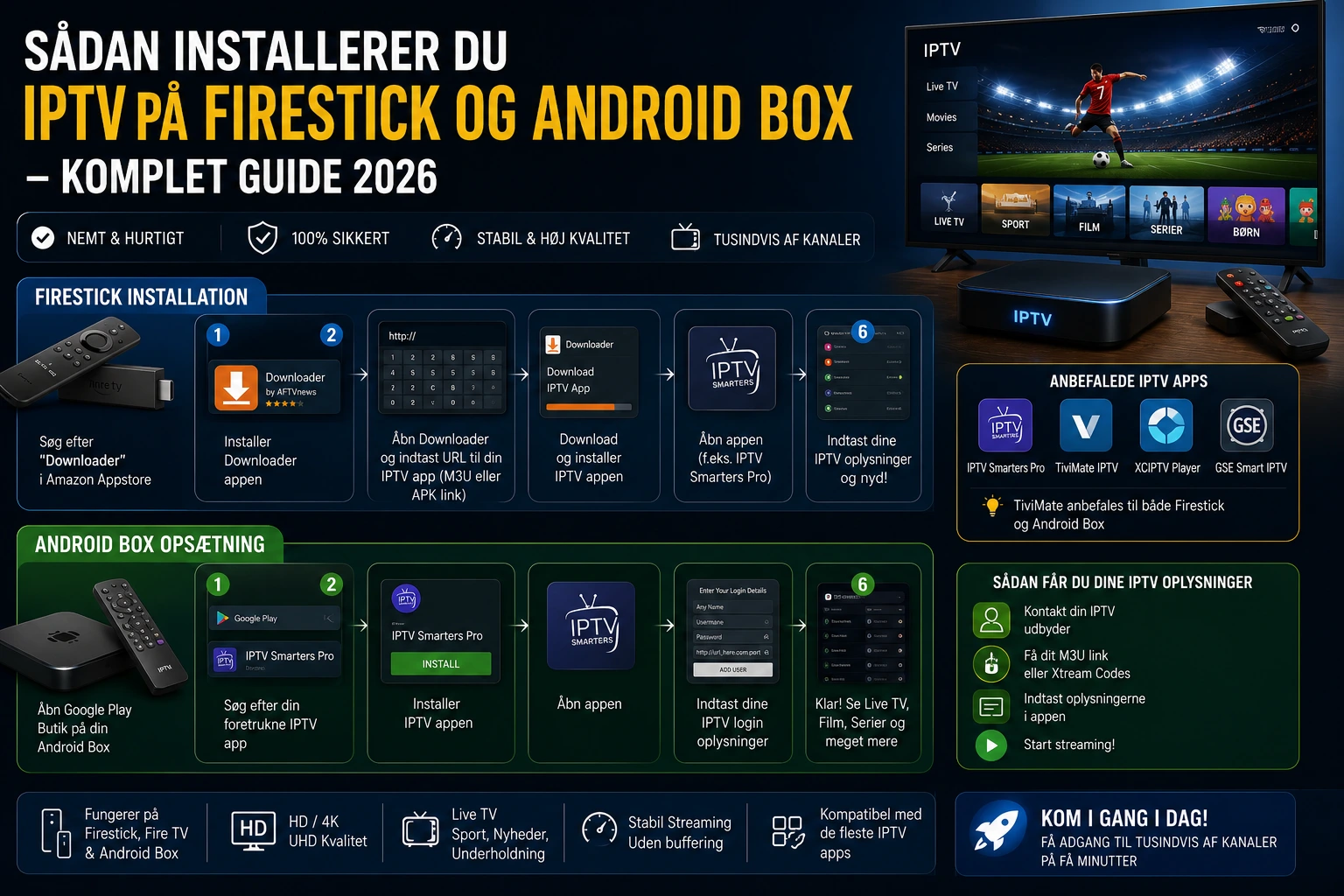
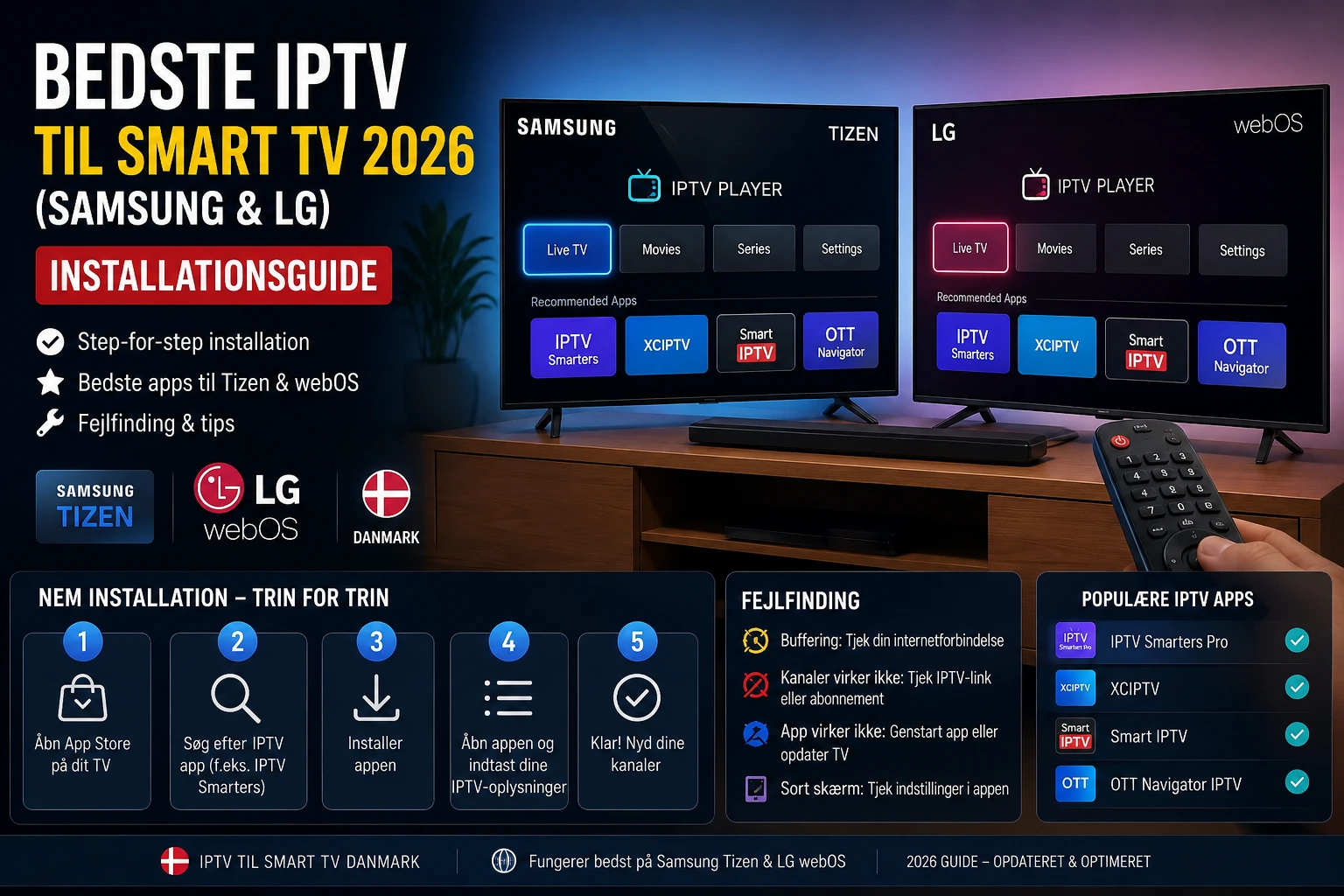
Android TV-bokse og Smart TV’er med Android-operativsystem tilbyder direkte installation. Processen ligner mobil-opsætning via Google Play.
Amazon Fire TV-enheder kræver sideloading metoder som Apps2Fire. Dette giver adgang til streaming tjenester på disse populære device.
| Tjeneste | Pris | Kanaler | Enhedsunderstøttelse |
|---|---|---|---|
| FuboTV | $44.99/måned | 80+ | iOS, Android, Smart TV |
| Sling TV | $25/måned | 30+ | Alle større platforme |
| Pluto.tv | Gratis | 100+ | Web, mobil, TV |
| Xumo | Gratis | 140+ | Streaming-enheder |

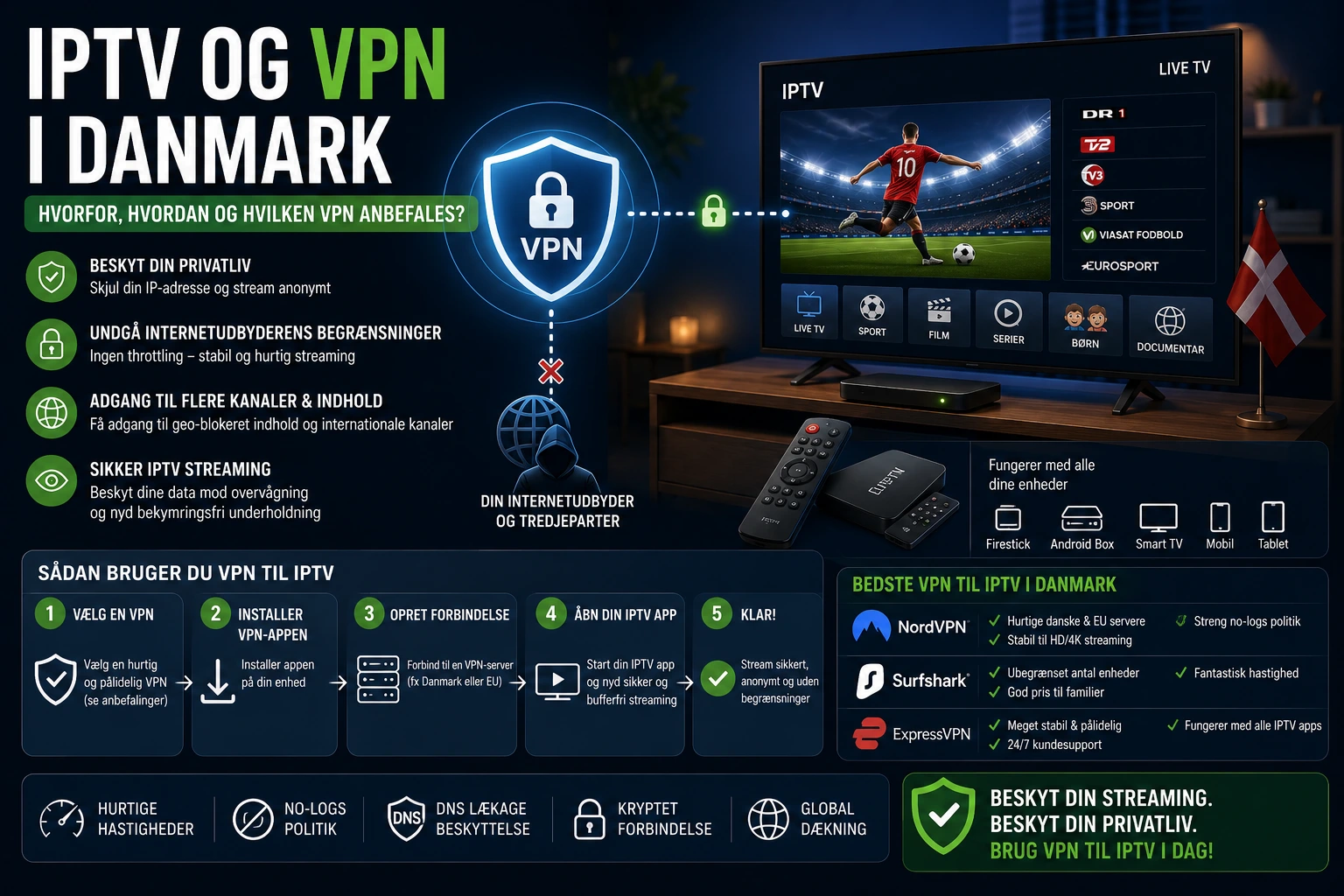
En VPN-tjeneste anbefales stærkt til sikker streaming. Den beskytter din adgang og forhindrer hastighedsbegrænsning.
Kryptering af internettrafik sikrer privatliv ved brug af IPTV-tjenester.
NordVPN tilbyder højhastigheds support til uforstyrret streaming. Deres apps virker på de fleste device typer.
Brugertilpasning og optimering af seeroplevelsen
Efter vellykket opsætning åbner en verden af personaliseringsmuligheder sig for at optimere din daglige streaming. Den rigtige styrke ved moderne IPTV-løsninger ligger i fleksibiliteten til at skabe en viewing experience, der matcher dine præferencer perfekt.
Tilpasning af brugergrænseflade og favoritkanaler
Kanallisten vises på venstre side af screenen efter import. For at se en channel navigerer du til den og klikker én gang. Hold OK-knappen i få sekunder for adgang til avancerede options.
Menuen tilbyder væsentlige funktioner til at forbedre din experience. Du kan skifte mellem liste-, detalje- eller tabelvisning af channels. Preview-funktionen giver forhåndsvisning og sparer time.
| Funktion | Formål | Aktiveringsmetode |
|---|---|---|
| Favoritkanaler | Hurtig adgang til ofte sete kanaler | Menu > Add to favorites |
| Adaptiv sortering | Automatisk organisering baseret på vaner | Aktiveres efter nogle dages brug |
| Kanallås | PIN-beskyttelse af specifikke kanaler | Settings > GUI > PIN code først |
| EPG kontrol | Vis/skjul programguide efter behov | Menu > EPG Show/Hide |
Adaptiv sortering lærer dine seervaner over time. Vent nogle dage før aktivering for optimal resultat. Organisering af channels forbedrer din viewing oplevelse markant.
Konklusion
Med denne afsluttende gennemgang har du nu alle værktøjerne til at skabe en optimal IPTV-oplevelse på dine Apple-enheder. Vejledningen har dækket alt fra grundlæggende forståelse af M3U playlist-formater til avancerede playback-indstillinger.
Succesfuld streaming afhænger af korrekt konfiguration og valg af den rette app. Uanset om du vælger en af de anbefalede alternativer eller eksperimenterer med settings, vil denne guide være din reference.
Husk at kontakte din service-udbyders support via email ved tekniske udfordringer. En VPN-tjeneste anbefales til sikker adgang til channels og beskyttelse af privatliv.
Din device er nu klar til at transformeres til et komplet underholdningscenter. Med de rette værktøjer og denne vejledning som fundament, kan du nyde uforstyrret IPTV-streaming på højeste niveau.
FAQ
Kan jeg downloade Perfect Player direkte fra App Store?
Nej, Perfect Player er ikke tilgængelig på iOS App Store. Du skal bruge en tredjeparts metode som AltStore eller en udviklerkonto for at installere appen på din iPhone eller iPad.
Hvilken type fil har jeg brug for for at tilføje kanaler?
Du skal bruge en M3U URL eller en M3U playliste-fil. Denne fil indeholder links til alle dine streamingkanaler. Du indtaster denne URL i appens indstillinger under afsnittet “Playlist”.
Hvad er en EPG, og hvorfor er den vigtig?
EPG står for Electronic Program Guide. Det er en elektronisk tv-guide, der viser, hvad der kører på kanalerne lige nu og fremover. Uden en korrekt opsat EPG URL vil du kun se kanalnavne uden programinformation.
Hvad kan jeg gøre, hvis jeg oplever buffering eller afbrydelser?
Buffering skyldes ofte en langsom internetforbindelse. Prøv at skifte til en hurtigere netværksforbindelse. Du kan også justere cache-indstillingerne i appen eller kontrollere, om din VPN (hvis du bruger en) forårsager hastighedsproblemer.
Understøtter Perfect Player login-oplysninger for min tjeneste?
Ja, appen understøtter adgang via login. Når du tilføjer din M3U URL, kan du inkludere brugernavn og adgangskode direkte i linkets struktur, hvis din IPTV-udbyder kræver det.
Kan jeg bruge Perfect Player på min Smart TV eller Android-enhed?
Ja, Perfect Player er primært designet til Android-enheder. Du kan nemt downloade den fra Google Play Store på Android-telefoner, tablets eller Android-baserede TV-enheder som Amazon Fire TV Stick.
Hvordan tilføjer jeg kanaler til mine favoritter?
Når du ser en liste over kanaler, skal du blot trykke og holde fingeren på en kanal. En menu vil dukke op, hvor du kan vælge “Tilføj til favoritter”. Dette gør det nemt at skabe en personlig kanalliste.